


 Tác giả:



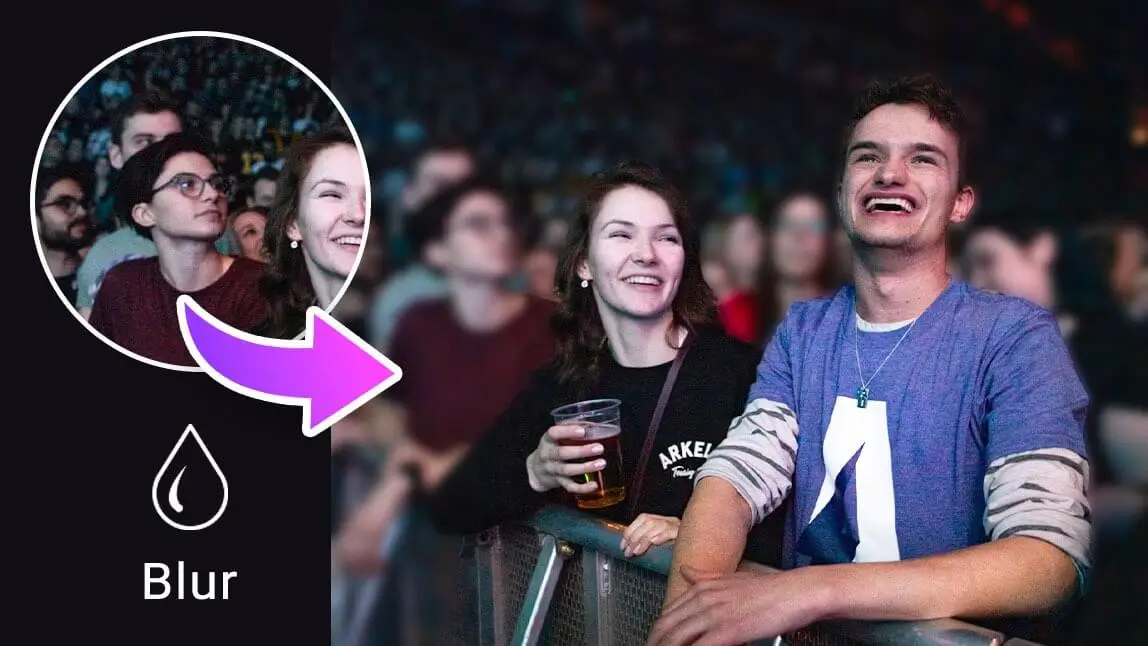
Đôi khi bạn muốn chia sẻ ảnh lên mạng xã hội, nhưng có những người trong ảnh không muốn khuôn mặt của họ bị hiển thị. Đây là lúc các ứng dụng làm mờ khuôn mặt trở nên hữu ích.

▲ Làm mờ khuôn mặt & nền bằng tính năng Mosaic
Làm mờ khuôn mặt trong ảnh thường được sử dụng trong các chương trình tin tức và phim tài liệu để bảo vệ danh tính của mọi người. Trong bài viết này, chúng tôi sẽ hướng dẫn bạn cách làm mờ khuôn mặt trong ảnh trên iPhone và Android bằng ứng dụng chỉnh sửa ảnh tất cả trong một miễn phí, YouCam Makeup.
Cách Làm Mờ Khuôn Mặt Trong Ảnh MIỄN PHÍ trên iPhone và Android
Với ứng dụng YouCam Makeup, bạn có thể nhanh chóng và dễ dàng áp dụng hiệu ứng làm mờ khuôn mặt cho bất kỳ ảnh nào muốn chia sẻ trực tuyến. Hãy làm theo các bước dưới đây để bắt đầu:
- Bước 1. Tải ứng dụng làm mờ khuôn mặt tốt nhất
- Bước 2. Tải ảnh lên để thêm hiệu ứng làm mờ khuôn mặt
- Bước 3. Dùng công cụ làm mờ để tự động làm mờ khuôn mặt
- Bước 4. Lưu và chia sẻ ảnh đã chỉnh sửa
Bước 1: Tải Ứng Dụng YouCam Makeup
Để làm mờ khuôn mặt trong ảnh, hãy bắt đầu bằng cách tải miễn phí ứng dụng làm mờ khuôn mặt tốt nhất, YouCam Makeup, trên thiết bị di động iOS và Android.
Bước 2: Tải Ảnh Lên

Tiếp theo, mở ứng dụng YouCam Makeup và nhấn vào tính năng "Mosaic Blur". Sau đó, bạn có thể tải lên ảnh mà bạn muốn làm mờ khuôn mặt của mình (hoặc của bất kỳ ai).
Bước 3: Tự Động Làm Mờ Khuôn Mặt Trong Ảnh

Sau khi tải ảnh lên, công cụ AI sẽ tự động thêm hiệu ứng làm mờ cho tất cả khuôn mặt trong ảnh. Bạn có thể chạm vào từng khuôn mặt để bỏ làm mờ theo nhu cầu, hoặc chọn kiểu hiệu ứng làm mờ khuôn mặt mà bạn muốn. (Hiện có 6 lựa chọn để bạn chọn)
Bước 4: Lưu và Chia Sẻ Ảnh Đã Chỉnh Sửa
Lưu ảnh của bạn với hiệu ứng làm mờ khuôn mặt!
4 Cách Thú Vị Để Làm Mờ Khuôn Mặt Trong Ảnh Bằng YouCam Makeup
Ngoài công cụ làm mờ tự động, ứng dụng YouCam Makeup còn có các công cụ thú vị khác để che khuôn mặt trong ảnh. Dưới đây là một số lựa chọn hàng đầu để bạn thử:
- Dùng Nhãn dán ảnh để làm mờ khuôn mặt
- Dùng Công cụ Cọ để làm mờ khuôn mặt
- Dùng hiệu ứng làm mờ Tilt-Effect để làm mờ khuôn mặt
- Thêm hiệu ứng làm mờ chuyển động vào ảnh
1. Dùng Nhãn Dán Ảnh Để Làm Mờ Khuôn Mặt Trong Ảnh

▲ Cách làm mờ khuôn mặt trong ảnh bằng nhãn dán
Sử dụng nhãn dán ảnh là cách thú vị và dễ dàng để làm mờ khuôn mặt, và bạn có thể thực hiện thật đơn giản với YouCam Makeup!
Chỉ cần tìm công cụ ‘Nhãn dán’ trong mục tính năng và chọn mẫu yêu thích để thêm vào ảnh. Với ứng dụng YouCam Makeup, bạn có thể tìm thấy hơn 100 kiểu nhãn dán, vì vậy chắc chắn bạn sẽ tìm được mẫu phù hợp!
➤ Cách Thêm Nhãn Dán Vào Ảnh Bằng YouCam Makeup
2. Dùng Công Cụ Cọ Để Làm Mờ Thủ Công Khuôn Mặt Trong Ảnh

▲ Làm mờ khuôn mặt ai đó trong ảnh bằng cọ mosaic
Tìm công cụ "Làm mờ" trong ‘Công cụ’. Bạn sẽ thấy ảnh được làm mờ ngay khi nhấn vào "Cọ". Để điều chỉnh, hãy tô lên toàn bộ ảnh để xóa độ mờ (bằng biểu tượng tẩy), sau đó dùng biểu tượng ‘bàn tay’ để thêm hiệu ứng làm mờ khuôn mặt hoặc các vùng nhỏ, lớn khác trên ảnh.
3. Dùng hiệu ứng làm mờ nghiêng để làm mờ khuôn mặt trong ảnh

▲ Làm mờ khuôn mặt trong ảnh bằng hiệu ứng nghiêng
Hiệu ứng nghiêng làm nổi bật chủ thể thông qua các hình làm mờ khác nhau như hình tròn, hình elip và hình chữ nhật.
Để dùng cách này, hãy tìm công cụ ‘Làm mờ' trong ứng dụng YouCam Makeup và chọn kiểu bạn yêu thích cho ảnh!
4. Tạo hiệu ứng mờ chuyển động bằng công cụ Mosaic

▲ Tạo hiệu ứng mờ chuyển động để tăng tính thẩm mỹ cho ảnh
Bạn cũng có thể tạo "Mờ chuyển động" cho ảnh bằng hiệu ứng làm mờ mosaic thứ sáu! Đây là cách tuyệt vời để thêm nét hoài cổ cho ảnh của bạn.
Hãy thử dùng hiệu ứng này cho nền ảnh, ảnh của bạn sẽ trở nên siêu thực.

▲ Thêm hiệu ứng mờ chuyển động cho nền ảnh
Tải YouCam Makeup: Ứng dụng làm mờ khuôn mặt tốt nhất để làm mờ khuôn mặt trong ảnh
Làm mờ khuôn mặt trong ảnh là cách dễ dàng và hiệu quả để bảo vệ quyền riêng tư hoặc danh tính ẩn danh của ai đó. Với ứng dụng YouCam Makeup, bạn có thể nhanh chóng, dễ dàng áp dụng hiệu ứng làm mờ cho bất kỳ ảnh nào muốn chia sẻ trực tuyến, thậm chí thêm chút thú vị trên iPhone và Android!
Hãy nhớ xin phép những người xuất hiện trong ảnh trước khi đăng ảnh lên mạng, đồng thời cân nhắc dùng ứng dụng ảnh chú trọng quyền riêng tư để tăng cường bảo mật. Chúc bạn làm mờ ảnh vui vẻ!
Dùng thử miễn phí trong YouCam Makeup
Bài viết liên quan về làm mờ
- Làm mờ chữ trong ảnh để bảo vệ quyền riêng tư
- Làm mờ biển số xe trong ảnh
- Cách tạo ảnh mờ đẹp mắt
- Cách làm mờ ảnh trên iPhone & Android