


 작성자:



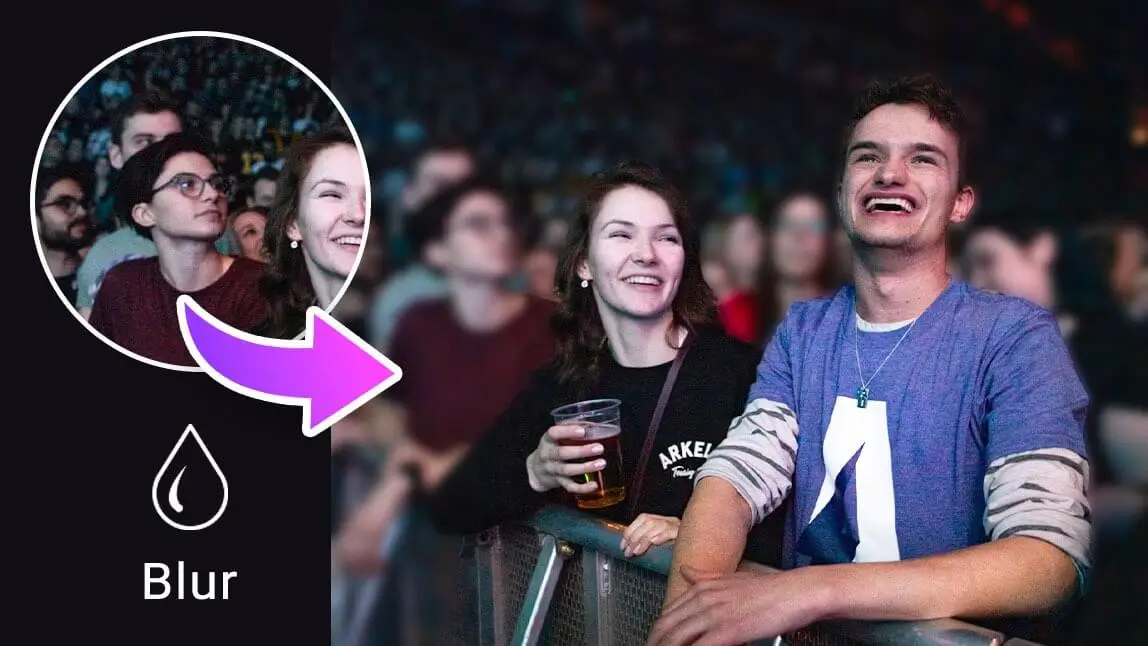
가끔 소셜 미디어에 사진을 공유하고 싶지만, 사진 속 인물 중에는 얼굴이 공개되는 것을 원하지 않는 사람이 있을 수 있습니다. 이럴 때 얼굴 흐림 앱이 유용합니다.

▲ 모자이크 기능으로 얼굴과 배경 흐리게 하기
사진 속 얼굴 흐리게 하기는 뉴스 프로그램과 다큐멘터리에서 사람들의 신원을 보호하기 위해 흔히 사용됩니다. 이 블로그 게시물에서는 무료 올인원 사진 편집 앱 YouCam Makeup을 사용해 iPhone과 Android에서 사진 속 얼굴을 흐리게 하는 방법을 알려드립니다.
iPhone 및 Android에서 사진 속 얼굴을 무료로 흐리게 하는 방법
YouCam Makeup 앱을 사용하면 온라인에 공유할 모든 사진에 얼굴 흐림 효과를 빠르고 쉽게 적용할 수 있습니다. 아래 단계를 따라 시작해 보세요.
- 1단계. 최고의 얼굴 흐림 앱 다운로드하기
- 2단계. 얼굴 흐림 효과를 추가할 사진 업로드하기
- 3단계. 흐림 도구로 얼굴 자동 흐리게 하기
- 4단계. 편집한 사진 저장 및 공유하기
1단계: YouCam Makeup 앱 다운로드하기
사진 속 인물의 얼굴을 흐리게 하려면 iOS 및 Android 모바일 기기에서 최고의 얼굴 흐림 앱인 YouCam Makeup을 무료로 다운로드하세요.
2단계: 사진 업로드하기

다음으로 YouCam Makeup 앱을 열고 "모자이크 블러" 기능을 선택하세요. 그런 다음 내 얼굴이나 다른 사람의 얼굴을 흐리게 할 사진을 업로드할 수 있습니다.
3단계: 사진 속 얼굴 자동으로 흐리게 하기

사진을 업로드하면 AI 도구가 사진 속 모든 얼굴에 자동으로 흐림 효과를 적용합니다. 필요에 따라 각 얼굴을 탭해 흐림 효과를 제거하거나 원하는 얼굴 흐림 효과 유형을 선택할 수 있습니다. (현재 선택할 수 있는 옵션은 6가지입니다)
4단계: 편집한 사진 저장 및 공유하기
얼굴 흐림 효과를 적용한 사진을 저장하세요!
YouCam Makeup으로 사진 속 얼굴을 흐리게 하는 재미있는 4가지 방법
자동 흐림 도구 외에도 YouCam Makeup 앱에는 사진 속 얼굴을 가릴 수 있는 재미있는 도구가 더 있습니다. 아래에서 시도해 볼 만한 주요 옵션을 확인하세요.
- 사진 스티커로 얼굴 흐리게 하기
- 브러시 도구로 얼굴 흐리게 하기
- 틸트 효과 블러로 얼굴 흐리게 하기
- 사진에 모션 블러 추가하기
1. 사진 스티커로 사진 속 얼굴 흐리게 하기

▲ 스티커로 사진 속 얼굴을 흐리게 하는 방법
사진 스티커를 사용하면 재미있고 쉽게 얼굴을 흐리게 할 수 있으며, YouCam Makeup으로 간편하게 완성할 수 있습니다!
기능 메뉴에서 ‘스티커’ 도구를 찾아 마음에 드는 스티커를 선택해 사진에 추가하세요. YouCam Makeup 앱에서는 100개 이상의 스티커 스타일을 찾을 수 있으므로, 나에게 딱 맞는 스티커를 찾을 수 있습니다!
➤ YouCam Makeup으로 사진에 스티커를 추가하는 방법
2. 브러시 도구로 사진 속 얼굴을 수동으로 흐리게 하기

▲ 모자이크 브러시로 사진 속 인물의 얼굴 흐리게 하기
‘도구’에서 ‘흐림’ 도구를 찾으세요. ‘브러시’를 누르면 사진이 바로 흐려지는 것을 확인할 수 있습니다. 조정하려면 사진 전체를 브러시로 문질러 흐림을 제거한 다음(지우개 아이콘 사용), ‘손’ 아이콘으로 사진 속 얼굴이나 다른 작은 또는 큰 영역에 흐림 효과를 추가하세요.
3. 틸트 효과 흐림으로 사진 속 얼굴 흐리게 하기

▲ 틸트 효과로 사진 속 얼굴 흐리게 하기
틸트 효과는 원, 타원, 사각형 등 다양한 흐림 모양을 통해 피사체에 초점을 맞춥니다.
이 방법을 사용하려면 YouCam Makeup 앱에서도 ‘흐림’ 도구를 찾고, 사진에 어울리는 스타일을 선택하세요!
4. 모자이크 도구로 모션 블러 만들기

▲ 사진에 감성을 더하는 모션 블러 만들기
여섯 번째 모자이크 흐림 효과를 사용하면 사진에 ‘모션 블러’ 도 만들 수 있습니다! 사진에 레트로한 분위기를 더하는 좋은 방법입니다.
이 효과를 사진 배경에 적용해 보세요. 사진이 초현실적인 느낌으로 바뀝니다.

▲ 배경에 모션 블러 추가하기
YouCam Makeup 다운로드: 사진 속 얼굴을 흐리게 하는 최고의 얼굴 흐림 앱
사진 속 얼굴을 흐리게 처리하는 것은 타인의 개인정보나 익명성을 보호하는 쉽고 효과적인 방법입니다. YouCam Makeup 앱을 사용하면 온라인에 공유하고 싶은 모든 사진에 흐림 효과를 빠르고 간편하게 적용하고, iPhone과 Android에서 재미있는 효과도 더할 수 있습니다!
사진을 온라인에 게시하기 전에 사진 속 인물의 동의를 받고, 보안을 강화하려면 개인정보 보호 기능에 중점을 둔 사진 앱을 사용하는 것도 고려해 보세요. 즐겁게 흐림 처리해 보세요!