


 ผู้เขียน:



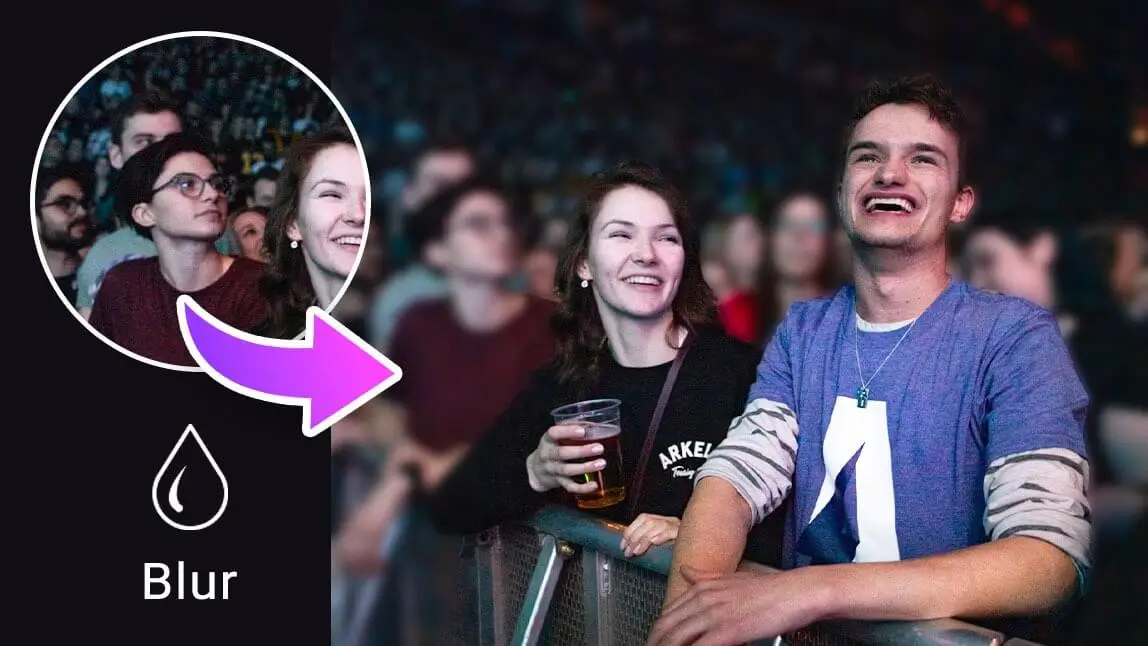
บางครั้งคุณอาจต้องการแชร์รูปภาพบนโซเชียลมีเดีย แต่มีคนในภาพที่อาจไม่ต้องการให้เห็นใบหน้าของพวกเขา แอปเบลอหน้าจึงมีประโยชน์ในสถานการณ์นี้

▲ เบลอใบหน้าและพื้นหลังด้วยฟีเจอร์โมเสก
การเบลอใบหน้า ในรูปภาพมักใช้ในรายการข่าวและสารคดีเพื่อปกป้องตัวตนของบุคคล ในบทความนี้ เราจะสอนวิธีเบลอใบหน้าในรูปภาพบน iPhone และ Android ด้วยแอปแต่งรูปครบวงจรฟรีอย่าง YouCam Makeup
วิธีเบลอใบหน้าในรูปภาพฟรีบน iPhone และ Android
ด้วยแอป YouCam Makeup คุณสามารถใส่เอฟเฟกต์เบลอใบหน้าให้กับรูปภาพที่ต้องการแชร์ออนไลน์ได้อย่างรวดเร็วและง่ายดาย ทำตามขั้นตอนด้านล่างเพื่อเริ่มต้น:
- ขั้นตอนที่ 1: รับแอปเบลอใบหน้าที่ดีที่สุด
- ขั้นตอนที่ 2: อัปโหลดรูปภาพที่ต้องการเพิ่มเอฟเฟกต์เบลอใบหน้า
- ขั้นตอนที่ 3: ใช้เครื่องมือเบลอเพื่อเบลอใบหน้าอัตโนมัติ
- ขั้นตอนที่ 4: บันทึกและแชร์รูปภาพที่แก้ไขแล้ว
ขั้นตอนที่ 1: ดาวน์โหลดแอป YouCam Makeup
หากต้องการเบลอใบหน้าคนในรูปภาพ ให้เริ่มจากดาวน์โหลดแอปเบลอใบหน้าที่ดีที่สุด YouCam Makeup ฟรีบนอุปกรณ์มือถือ iOS และ Android
ขั้นตอนที่ 2: อัปโหลดรูปภาพของคุณ

จากนั้น เปิดแอป YouCam Makeup แล้วแตะฟีเจอร์ "เบลอโมเสก" จากนั้นคุณสามารถ อัปโหลดรูปภาพที่ต้องการเบลอใบหน้าของคุณ (หรือของคนอื่น) ได้
ขั้นตอนที่ 3: เบลอใบหน้าในรูปภาพอัตโนมัติ

เมื่ออัปโหลดรูปภาพแล้ว เครื่องมือ AI จะเพิ่มเอฟเฟกต์เบลอให้กับทุกใบหน้าในรูปภาพโดยอัตโนมัติ คุณสามารถแตะแต่ละใบหน้าเพื่อลบเอฟเฟกต์เบลอตามต้องการ หรือเลือกประเภทเอฟเฟกต์เบลอใบหน้า ที่คุณต้องการได้ (ปัจจุบันมี 6 ตัวเลือกให้เลือก)
ขั้นตอนที่ 4: บันทึกและแชร์รูปภาพที่แก้ไขแล้ว
บันทึกรูปภาพของคุณพร้อมเอฟเฟกต์เบลอใบหน้า!
4 วิธีสนุก ๆ ในการเบลอใบหน้าในรูปภาพด้วย YouCam Makeup
นอกจากการใช้เครื่องมือเบลออัตโนมัติแล้ว แอป YouCam Makeup ยังมีเครื่องมือสนุก ๆ อื่น ๆ สำหรับปิดบังใบหน้าในรูปภาพด้วย นี่คือตัวเลือกยอดนิยมที่คุณควรลอง:
- ใช้สติกเกอร์รูปภาพเพื่อเบลอใบหน้า
- ใช้เครื่องมือแปรงเพื่อเบลอใบหน้า
- ใช้เอฟเฟกต์เบลอแบบเอียงเพื่อเบลอใบหน้า
- เพิ่มเอฟเฟกต์โมชั่นเบลอให้รูปภาพ
1. ใช้สติกเกอร์รูปภาพเพื่อเบลอใบหน้าในรูปภาพ

▲ วิธีเบลอใบหน้าในรูปภาพด้วยสติกเกอร์
การใช้สติกเกอร์รูปภาพเป็นวิธีสนุกและง่ายในการเบลอใบหน้า และคุณทำได้อย่างง่ายดายด้วย YouCam Makeup!
เพียงหาเครื่องมือ ‘สติกเกอร์’ ในหน้าฟีเจอร์ แล้วเลือกสติกเกอร์ที่ชอบเพื่อเพิ่มลงในรูปภาพ ด้วยแอป YouCam Makeup คุณจะพบ สติกเกอร์กว่า 100 สไตล์ จึงมั่นใจได้ว่าจะเจอสติกเกอร์ที่เหมาะกับคุณ!
➤ วิธีเพิ่มสติกเกอร์ลงในรูปภาพด้วย YouCam Makeup
2. ใช้เครื่องมือแปรงเพื่อเบลอใบหน้าในรูปภาพด้วยตนเอง

▲ เบลอใบหน้าของใครบางคนในรูปภาพด้วยแปรงโมเสก
ค้นหาเครื่องมือ "เบลอ" ใน ‘เครื่องมือ’ คุณจะเห็นว่าทันทีที่คลิก "แปรง" รูปภาพจะถูกเบลอ หากต้องการปรับ ให้ระบายทั่วรูปเพื่อลบความเบลอออก (ด้วยไอคอนยางลบ) จากนั้นใช้ไอคอน ‘มือ’ เพื่อเพิ่มเอฟเฟกต์เบลอใบหน้า หรือเบลอบริเวณเล็กหรือใหญ่ส่วนอื่น ๆ ในรูปภาพ
3. ใช้เอฟเฟกต์เบลอแบบเอียงเพื่อเบลอใบหน้าในรูปภาพ

▲ เบลอใบหน้าในรูปภาพด้วยเอฟเฟกต์เอียง
เอฟเฟกต์เอียง ช่วยเน้นวัตถุด้วยรูปทรงเบลอหลากหลาย เช่น วงกลม วงรี และสี่เหลี่ยมผืนผ้า
หากต้องการใช้วิธีนี้ ให้ค้นหาเครื่องมือ ‘Blur' ในแอป YouCam Makeup แล้วเลือกสไตล์ที่คุณชื่นชอบสำหรับรูปภาพของคุณ!
4. สร้างโมชั่นเบลอด้วยเครื่องมือโมเสก

▲ สร้างโมชั่นเบลอเพื่อเพิ่มความสวยงามให้รูปภาพ
คุณยังสร้าง "โมชั่นเบลอ" ในรูปภาพได้ด้วยเอฟเฟกต์เบลอโมเสกแบบที่หก! เป็นวิธีที่ดีในการเพิ่มบรรยากาศเรโทรให้รูปภาพของคุณ
ลองใช้เอฟเฟกต์นี้กับพื้นหลังรูปภาพของคุณ แล้วรูปภาพจะเปลี่ยนเป็นภาพเหนือจริง

▲ เพิ่มโมชั่นเบลอให้พื้นหลังของคุณ
ดาวน์โหลด YouCam Makeup: แอปเบลอใบหน้าที่ดีที่สุดสำหรับเบลอใบหน้าในรูปภาพ
การเบลอใบหน้าในรูปภาพ เป็นวิธีง่ายและมีประสิทธิภาพในการปกป้องความเป็นส่วนตัวหรือการไม่เปิดเผยตัวตนของใครบางคน ด้วยแอป YouCam Makeup คุณสามารถใช้เอฟเฟกต์เบลอกับรูปภาพใดก็ได้ที่ต้องการแชร์ออนไลน์ได้อย่างรวดเร็วและง่ายดาย แถมยังเพิ่มความสนุกบน iPhone และ Android ได้อีกด้วย!
อย่าลืมขอความยินยอมจากบุคคลในรูปภาพของคุณก่อนโพสต์ทางออนไลน์ และพิจารณาใช้แอปรูปภาพที่เน้นความเป็นส่วนตัวเพื่อเพิ่มความปลอดภัย ขอให้สนุกกับการเบลอ!
บทความที่เกี่ยวข้องกับการเบลอ
- เบลอข้อความในรูปภาพเพื่อความเป็นส่วนตัว
- เบลอป้ายทะเบียนในรูปภาพ
- วิธีสร้างรูปภาพเบลอสไตล์สุนทรียะ
- วิธีเบลอรูปภาพบน iPhone และ Android