


 Penulis:



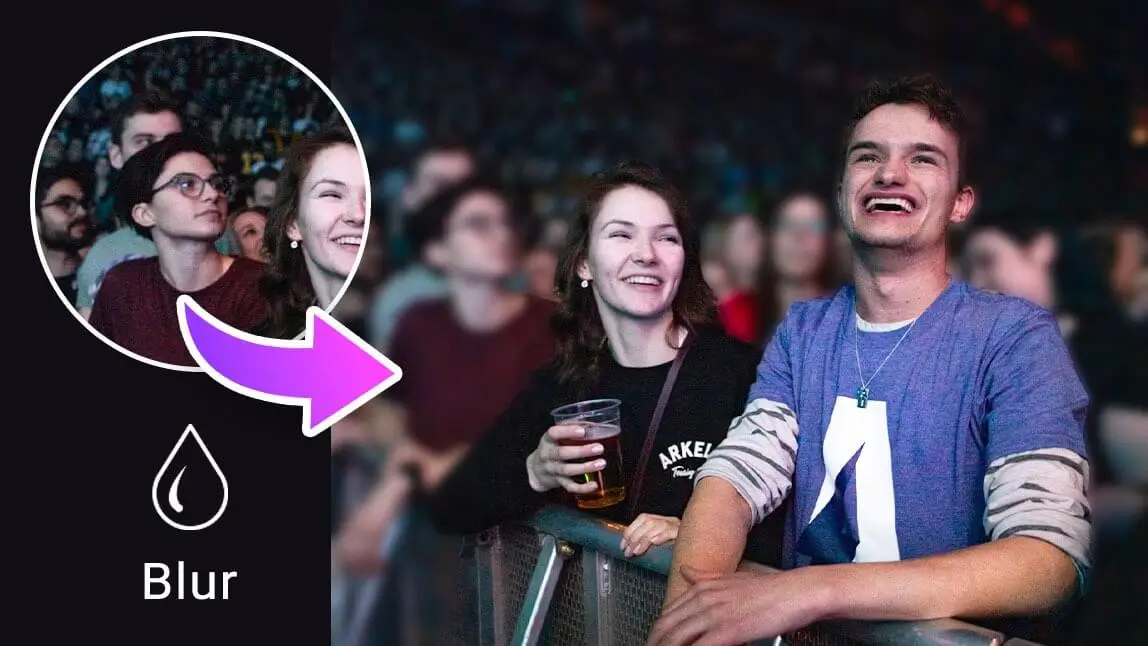
Terkadang kamu ingin membagikan foto di media sosial, tetapi ada orang di foto tersebut yang mungkin tidak ingin wajahnya ditampilkan. Di sinilah aplikasi blur wajah sangat berguna.

▲ Buramkan wajah & latar belakang dengan fitur Mosaic
Memburamkan wajah dalam foto umum digunakan dalam program berita dan dokumenter untuk melindungi identitas seseorang. Dalam artikel blog ini, kami akan mengajarkan cara memburamkan wajah di foto pada iPhone dan Android dengan aplikasi edit foto all-in-one gratis, YouCam Makeup.
Cara Memburamkan Wajah di Foto GRATIS di iPhone dan Android
Dengan aplikasi YouCam Makeup, kamu dapat menerapkan efek blur wajah pada foto apa pun yang ingin dibagikan secara online dengan cepat dan mudah. Ikuti langkah-langkah berikut untuk memulai:
- Langkah 1. Dapatkan aplikasi blur wajah terbaik
- Langkah 2. Unggah foto untuk menambahkan efek blur wajah
- Langkah 3. Gunakan alat blur untuk memburamkan wajah secara otomatis
- Langkah 4. Simpan dan bagikan foto yang telah diedit
Langkah 1: Unduh Aplikasi YouCam Makeup
Untuk memburamkan wajah orang dalam foto, mulailah dengan mengunduh aplikasi blur wajah terbaik, YouCam Makeup, secara gratis di perangkat seluler iOS dan Android.
Langkah 2: Unggah Foto Kamu

Selanjutnya, buka aplikasi YouCam Makeup dan klik fitur bernama "Mosaic Blur". Kemudian kamu dapat mengunggah foto yang ingin diburamkan wajahmu (atau wajah orang lain).
Langkah 3: Buramkan Wajah dalam Foto Secara Otomatis

Setelah mengunggah foto, alat AI akan otomatis menambahkan efek wajah buram pada semua wajah dalam foto. Kamu dapat mengetuk setiap wajah untuk menghapus efek blur sesuai kebutuhan, atau memilih jenis efek blur wajah yang diinginkan. (Saat ini tersedia 6 pilihan untuk dipilih)
Langkah 4: Simpan dan Bagikan Foto yang Telah Diedit
Simpan foto kamu dengan efek wajah buram!
4 Cara Seru Memburamkan Wajah di Foto dengan YouCam Makeup
Selain menggunakan alat blur otomatis, ada juga alat seru lainnya untuk menutupi wajah dalam foto di aplikasi YouCam Makeup. Berikut beberapa pilihan terbaik yang bisa kamu coba:
- Gunakan Stiker Foto untuk Memburamkan Wajah
- Gunakan Alat Kuas untuk Memburamkan Wajah
- Gunakan Blur Efek Tilt untuk Memburamkan Wajah
- Tambahkan Motion Blur ke Foto
1. Gunakan Stiker Foto untuk Memburamkan Wajah di Foto

▲ Cara memburamkan wajah di foto dengan stiker
Menggunakan stiker foto adalah cara yang seru dan mudah untuk memburamkan wajah, dan kamu bisa melakukannya dengan mudah menggunakan YouCam Makeup!
Cukup cari alat ‘Sticker’ di ruang fitur, lalu pilih favoritmu untuk ditambahkan ke foto. Dengan aplikasi YouCam Makeup, kamu dapat menemukan 100+ gaya stiker, jadi kamu pasti bisa menemukan yang cocok untukmu!
➤ Cara Menambahkan Stiker ke Foto dengan YouCam Makeup
2. Gunakan Alat Kuas untuk Memburamkan Wajah di Foto Secara Manual

▲ Buramkan wajah seseorang di foto dengan kuas mosaik
Temukan alat "Blur" di bagian ‘Tools’. Saat mengeklik "Brush", foto akan langsung terlihat buram. Untuk menyesuaikannya, sapukan kuas ke seluruh foto untuk menghapus efek buram (dengan ikon penghapus), lalu gunakan ikon ‘tangan’ untuk menambahkan efek wajah buram atau pada area kecil maupun besar lainnya di foto.
3. Gunakan Blur Efek Tilt untuk Memburamkan Wajah di Foto

▲ Buramkan wajah di foto dengan efek tilt
Efek tilt memusatkan fokus pada subjek melalui berbagai bentuk buram seperti lingkaran, elips, dan persegi panjang.
Untuk menggunakan metode ini, temukan juga alat ‘Blur' di aplikasi YouCam Makeup, lalu pilih gaya favorit untuk fotomu!
4. Buat Motion Blur dengan Alat Mosaik

▲ Buat motion blur untuk menambah estetika pada foto
Kamu juga bisa membuat "Motion Blur" di foto menggunakan efek blur mosaik keenam! Cara yang bagus untuk menambahkan nuansa retro pada fotomu.
Coba gunakan efek ini pada latar belakang foto, dan fotomu akan berubah menjadi sesuatu yang surealis.

▲ Tambahkan motion blur ke latar belakangmu
Unduh YouCam Makeup: Aplikasi Blur Wajah Terbaik untuk Memburamkan Wajah di Foto
Memburamkan wajah di foto adalah cara mudah dan efektif untuk melindungi privasi atau anonimitas seseorang. Dengan aplikasi YouCam Makeup, kamu dapat menerapkan efek blur dengan cepat dan mudah pada foto apa pun yang ingin dibagikan secara online, bahkan menambahkan keseruan di iPhone dan Android!
Jangan lupa meminta persetujuan orang-orang di fotomu sebelum mengunggahnya secara online, dan pertimbangkan menggunakan aplikasi foto yang berfokus pada privasi untuk keamanan tambahan. Selamat memburamkan!
Artikel Terkait Blur
- Buramkan Teks dalam Foto untuk Privasi
- Buramkan Plat Nomor di Foto
- Cara Membuat Foto Estetik Buram
- Cara Memburamkan Foto di iPhone & Android