


 Autor:



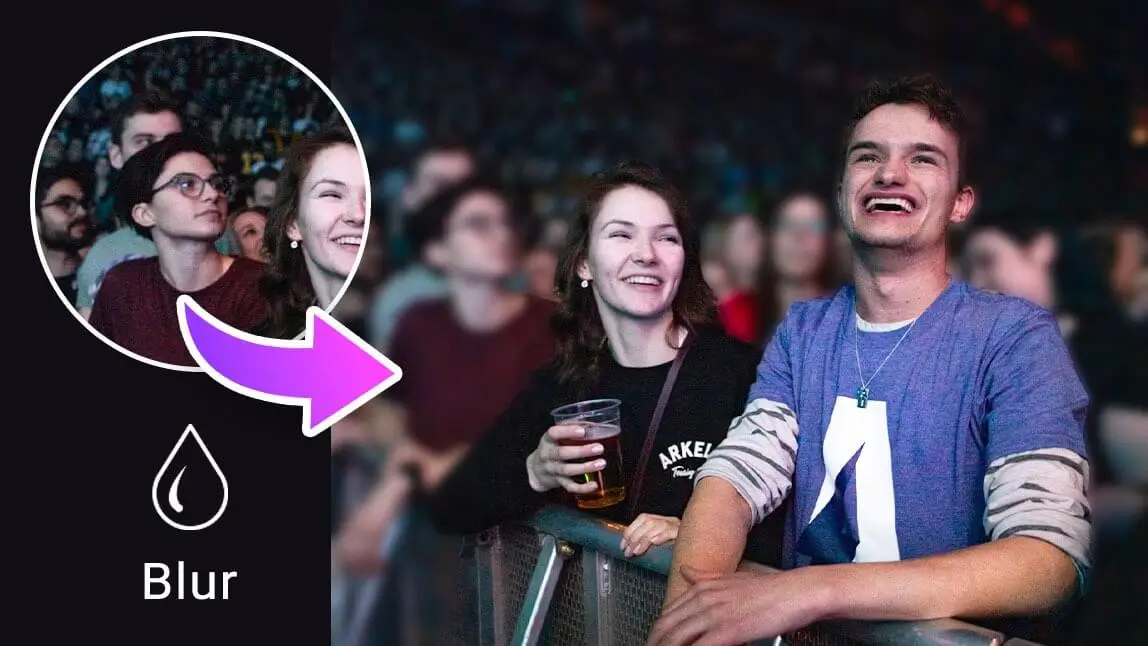
Czasem możesz chcieć udostępnić zdjęcie w mediach społecznościowych, ale znajdują się na nim osoby, które mogą nie chcieć pokazywać swoich twarzy. Wtedy przydają się aplikacje do rozmywania twarzy.

▲ Rozmywaj twarze & tło za pomocą funkcji Mozaika
Rozmywanie twarzy na zdjęciu jest powszechnie stosowane w programach informacyjnych i dokumentach, aby chronić tożsamość osób. W tym wpisie pokażemy Ci, jak rozmywać twarze na zdjęciach na iPhonie i Androidzie za pomocą bezpłatnej, wszechstronnej aplikacji do edycji zdjęć YouCam Makeup.
Jak ZA DARMO rozmywać twarze na zdjęciach na iPhonie i Androidzie
Dzięki aplikacji YouCam Makeup możesz szybko i łatwo zastosować efekt rozmycia twarzy na dowolnym zdjęciu, które chcesz udostępnić online. Wykonaj poniższe kroki:
- Krok 1. Pobierz najlepszą aplikację do rozmywania twarzy
- Krok 2. Prześlij zdjęcie, do którego chcesz dodać efekt rozmycia twarzy
- Krok 3. Użyj narzędzia rozmycia, aby automatycznie rozmyć twarze
- Krok 4. Zapisz i udostępnij edytowane zdjęcie
Krok 1: Pobierz aplikację YouCam Makeup
Aby rozmywać twarze osób na zdjęciach, zacznij od bezpłatnego pobrania najlepszej aplikacji do rozmywania twarzy, YouCam Makeup, na urządzenie mobilne z systemem iOS lub Android.
Krok 2: Prześlij swoje zdjęcie

Następnie otwórz aplikację YouCam Makeup i kliknij funkcję „Rozmycie mozaiką”. Potem możesz przesłać zdjęcie, na którym chcesz rozmyć swoją twarz (lub twarz innej osoby).
Krok 3: Automatycznie rozmyj twarze na zdjęciu

Po przesłaniu zdjęcia narzędzie AI automatycznie doda efekt rozmycia do wszystkich twarzy na fotografii. Możesz dotknąć każdej twarzy, aby usunąć rozmycie zgodnie ze swoimi potrzebami, lub wybrać rodzaj efektu rozmycia twarzy, który chcesz zastosować. (Obecnie masz do wyboru 6 opcji)
Krok 4: Zapisz i udostępnij edytowane zdjęcie
Zapisz swoje zdjęcie z efektem rozmycia twarzy!
4 fajne sposoby na rozmywanie twarzy na zdjęciach w YouCam Makeup
Oprócz narzędzia do automatycznego rozmywania aplikacja YouCam Makeup oferuje także inne ciekawe narzędzia do zasłaniania twarzy na zdjęciach. Oto najlepsze opcje, które warto wypróbować:
- Użyj naklejek na zdjęcia, aby rozmywać twarze
- Użyj narzędzia Pędzel, aby rozmywać twarze
- Użyj rozmycia z efektem pochylenia, aby rozmywać twarze
- Dodaj rozmycie ruchu do zdjęć
1. Użyj naklejek na zdjęcia, aby rozmywać twarze na zdjęciach

▲ Jak rozmywać twarze na zdjęciach za pomocą naklejek
Używanie naklejek na zdjęcia to ciekawy i łatwy sposób na rozmycie twarzy, a z YouCam Makeup zrobisz to bez problemu!
Wystarczy znaleźć narzędzie „Naklejka” w panelu funkcji i wybrać swoją ulubioną naklejkę, aby dodać ją do zdjęć. W aplikacji YouCam Makeup znajdziesz ponad 100 stylów naklejek, więc na pewno znajdziesz coś dla siebie!
➤ Jak dodawać naklejki do zdjęć w YouCam Makeup
2. Użyj narzędzia Pędzel, aby ręcznie rozmywać twarze na zdjęciach

▲ Rozmyj czyjąś twarz na zdjęciach za pomocą pędzla mozaikowego
Znajdź narzędzie „Rozmycie” w sekcji „Narzędzia”. Zauważysz, że po kliknięciu „Pędzel” zdjęcie zostanie rozmyte. Aby to dostosować, przeciągnij pędzlem po całym zdjęciu, aby usunąć rozmycie (za pomocą ikony gumki), a następnie użyj ikony „dłoni”, aby dodać efekt rozmytej twarzy lub rozmyć inne małe albo duże obszary na zdjęciu.
3. Użyj rozmycia z efektem nachylenia, aby rozmyć twarze na zdjęciach

▲ Rozmyj twarze na zdjęciach za pomocą efektu nachylenia
Efekt nachylenia skupia uwagę na obiekcie dzięki różnym rozmytym kształtom, takim jak koła, elipsy i prostokąty.
Aby użyć tej metody, znajdź również narzędzie „Rozmycie” w aplikacji YouCam Makeup i wybierz ulubiony styl dla swojego zdjęcia!
4. Utwórz rozmycie ruchu za pomocą narzędzia Mozaika

▲ Utwórz rozmycie ruchu, aby nadać zdjęciu estetyczny wygląd
Możesz także utworzyć na zdjęciu „rozmycie ruchu” za pomocą szóstego efektu rozmycia mozaikowego! To świetny sposób, aby dodać zdjęciom retro klimat.
Spróbuj zastosować ten efekt na tle zdjęcia — zmieni ono wtedy Twoją fotografię w coś surrealistycznego.

▲ Dodaj rozmycie ruchu do swojego tła
Pobierz YouCam Makeup: najlepszą aplikację do rozmywania twarzy na zdjęciach
Rozmywanie twarzy na zdjęciach to łatwy i skuteczny sposób na ochronę czyjejś prywatności lub anonimowości. Dzięki aplikacji YouCam Makeup możesz szybko i łatwo zastosować efekt rozmycia na dowolnym zdjęciu, które chcesz udostępnić online, a nawet dodać trochę zabawy na iPhonie i Androidzie!
Pamiętaj tylko, aby uzyskać zgodę osób widocznych na zdjęciach przed opublikowaniem ich online, i rozważ użycie aplikacji fotograficznej nastawionej na prywatność dla dodatkowego bezpieczeństwa. Miłego rozmywania!
Wypróbuj za darmo w YouCam Makeup
Powiązane posty o rozmywaniu
- Rozmyj słowa na zdjęciu dla prywatności
- Rozmyj tablicę rejestracyjną na zdjęciu
- Jak tworzyć estetyczne rozmyte zdjęcia
- Jak rozmyć zdjęcie na iPhonie i Androidzie