Autor:


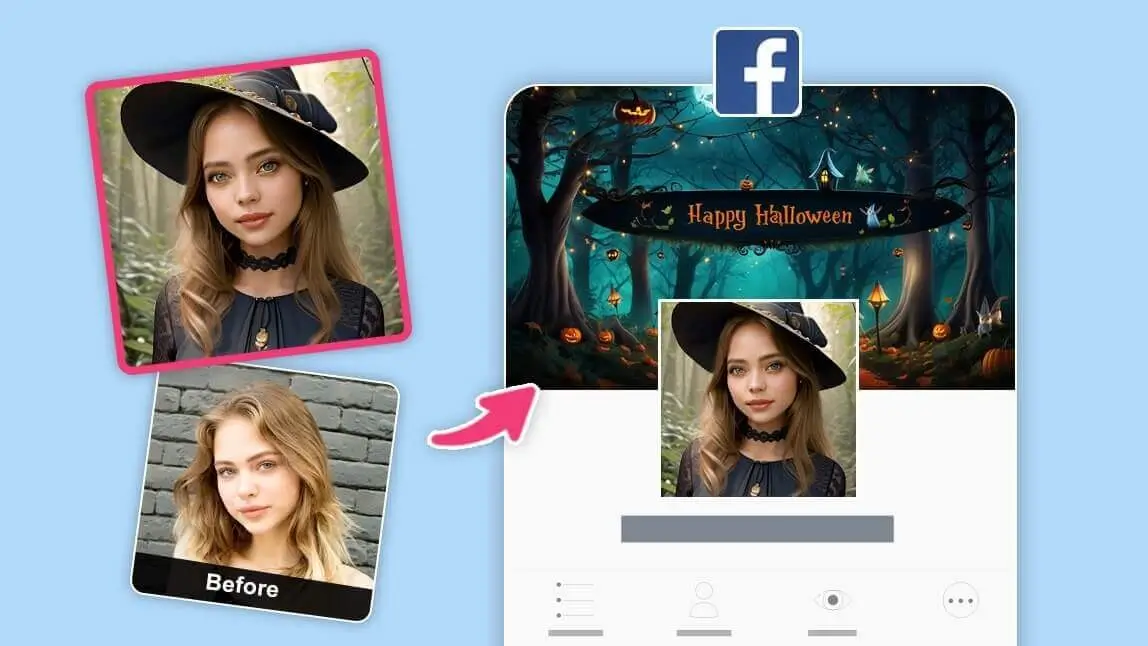
Quer criar uma foto de capa de Halloween com IA para o Facebook? Com o YouCam AI Pro, você descreve a cena, escolhe um estilo e gera uma arte para usar na capa, na foto de perfil ou em uma publicação. Neste guia, você vai encontrar prompts, dicas de composição e um passo a passo simples.

| Índice |
|---|
Como criar uma foto de capa de Halloween com IA
O YouCam AI Pro tem um recurso de Texto para Imagem que transforma uma descrição em uma arte. A página oficial também destaca Imagem para Imagem, estilos artísticos e opções de personalização, úteis para adaptar o resultado ao seu perfil.

- Abra o YouCam AI Pro: entre na ferramenta de geração de imagens e escolha Texto para Imagem.
- Defina o formato: prefira uma composição horizontal e deixe espaço para o recorte da capa.
- Escreva o prompt: descreva o cenário, o clima, as cores, o personagem e a posição dos elementos.
- Escolha um estilo: teste uma opção cinematográfica, gótica, divertida ou minimalista.
- Revise e salve: compare as variações e escolha a arte em que o assunto principal fica bem visível.
1. Escreva um prompt específico para a capa
Um bom prompt informa o tipo de imagem, o tema e a composição. Para uma capa de Facebook, inclua a expressão “composição horizontal”, peça um ponto focal central e evite colocar texto importante nas extremidades.
Modelo de prompt: foto de capa horizontal para Facebook, cenário de Halloween com uma casa antiga, lua cheia, névoa azulada e abóboras iluminadas, composição cinematográfica, assunto principal centralizado, espaço visual limpo nas laterais, alto contraste.
Para mais ideias, veja também estes prompts de Halloween com IA e adapte o cenário ao estilo do seu perfil.
2. Teste estilos e variações

Você pode mudar a atmosfera sem reescrever tudo. Troque “assustador” por “fofo”, “gótico”, “retrô” ou “elegante”; depois ajuste luz, paleta e distância do personagem.
- Halloween gótico: castelo antigo, lua cheia, velas, névoa e tons de roxo escuro.
- Halloween divertido: abóboras sorridentes, morcegos coloridos, doces e fundo laranja.
- Halloween elegante: flores escuras, veludo, iluminação dramática e detalhes dourados.
- Halloween minimalista: fundo escuro, uma silhueta central e poucos elementos bem definidos.
Se quiser criar uma arte para o celular antes de adaptar a capa, confira o guia de wallpaper de Halloween com IA.
3. Use uma foto como referência

Se você quer aparecer na capa, use Imagem para Imagem para aplicar um visual temático a uma foto. Escolha uma imagem nítida, descreva a fantasia ou o cenário e compare o resultado com a foto original antes de salvar.
- Escolha uma foto em que o rosto esteja bem iluminado.
- Descreva a mudança desejada, como “roupa de vampiro e floresta com neblina”.
- Peça uma composição horizontal se a arte for usada como capa.
- Revise mãos, olhos, letras e pequenos detalhes antes de publicar.

Dicas para a capa funcionar no celular e no computador

A capa pode ser recortada de maneira diferente em telas distintas. Por isso, trate o centro da imagem como a área mais segura para o rosto, o título e os elementos que explicam a cena.
- Centralize o foco: deixe o personagem ou objeto principal longe das bordas.
- Reserve o canto inferior esquerdo: não coloque ali textos essenciais ou detalhes pequenos.
- Use contraste: uma tipografia clara sobre um fundo escuro costuma facilitar a leitura.
- Evite excesso de informação: uma ideia visual forte funciona melhor do que vários elementos competindo.
- Faça um teste pequeno: confira se a capa continua compreensível quando aparece como miniatura.
Para uma referência visual mais sombria, você também pode explorar este guia sobre efeito gótico com IA.
Como combinar a capa com a foto de perfil

Uma capa marcante fica ainda mais coerente quando conversa com a foto de perfil. Use a mesma paleta, repita um detalhe do cenário ou escolha estilos que tenham iluminação parecida.
Crie um retrato no mesmo estilo

- Escolha uma referência: use uma selfie nítida e sem elementos cobrindo o rosto.
- Abra Imagem para Imagem ou Gerador de Humanos: selecione a ferramenta que melhor combina com o resultado desejado.
- Repita a direção visual: use as mesmas cores, luz e atmosfera da capa.
- Salve a melhor variação: verifique se o rosto continua reconhecível no corte circular da foto de perfil.
Crie sua capa de Halloween com o YouCam AI Pro

O YouCam AI Pro reúne Texto para Imagem, Imagem para Imagem, AI Replace e Trocador de Fundo por IA. Assim, você pode começar com uma ideia, adaptar uma foto ou corrigir um detalhe sem montar a arte do zero. Crie sua foto de capa de Halloween com o YouCam AI Pro.
Perguntas frequentes sobre foto de capa de Halloween com IA
- Como criar uma foto de capa de Halloween com IA?
- Abra o YouCam AI Pro, escolha Texto para Imagem, descreva o cenário e selecione um estilo. Para uma capa do Facebook, peça uma composição horizontal e mantenha o assunto principal no centro. Depois, compare as variações e salve a arte que continua clara em uma visualização menor.
- Qual prompt usar para uma capa de Halloween no Facebook?
- Comece com o formato e o tema, por exemplo: “foto de capa horizontal para Facebook, castelo assombrado, lua cheia, névoa e abóboras, composição cinematográfica, assunto centralizado e espaço limpo nas laterais”. Em seguida, ajuste cores, clima e nível de fantasia.
- Como evitar que a capa fique cortada?
- Deixe rosto, texto e outros elementos importantes no centro da composição. Evite depender das bordas e revise a imagem em uma prévia pequena, porque a área visível pode variar conforme a tela e o posicionamento da foto de perfil.
- Posso usar uma foto minha para criar a capa?
- Sim. Use Imagem para Imagem para aplicar um estilo de Halloween a uma foto de referência. Prefira uma imagem nítida, descreva a mudança que deseja e revise o resultado antes de salvar, especialmente mãos, olhos e letras.
- O YouCam AI Pro é gratuito?
- O aplicativo oferece download gratuito. A disponibilidade de cada recurso pode depender das condições exibidas no app, então confira os detalhes antes de gerar ou salvar a imagem.
- Posso combinar a capa com a foto de perfil?
- Sim. Repetir cores, iluminação e elementos do cenário ajuda a criar um conjunto visual coerente. Gere a foto de perfil com uma direção semelhante e confira se o rosto continua visível no corte circular.