Autor:


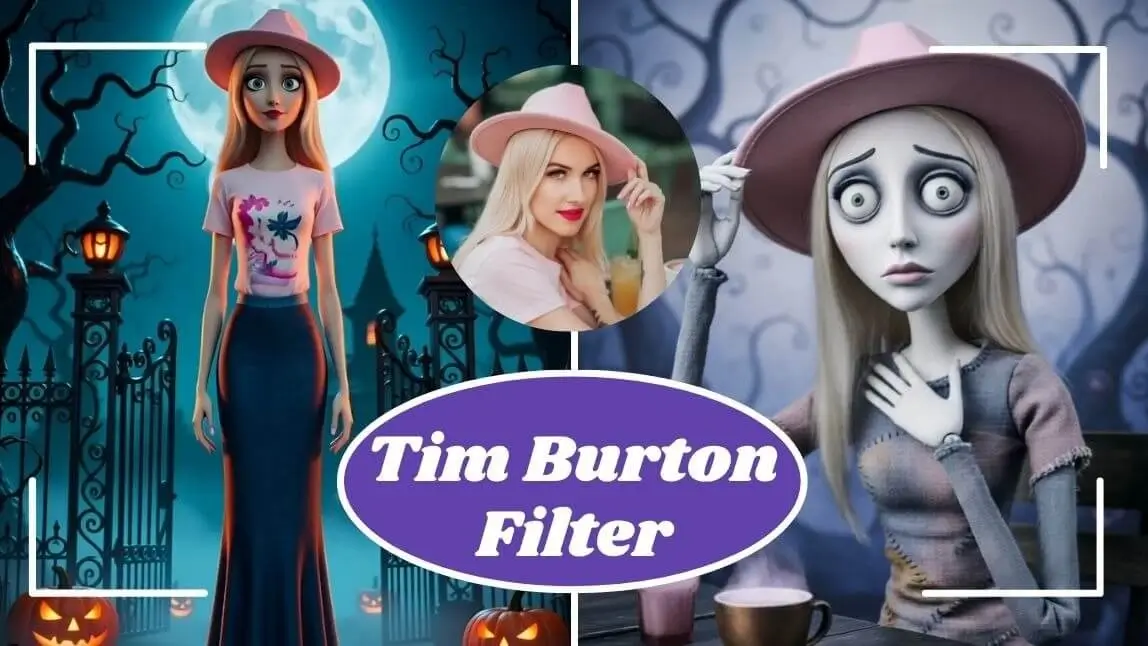
Quer saber como fazer o filtro Tim Burton com IA? Neste guia, você vai aprender a transformar uma selfie em um retrato gótico, com olhos expressivos, formas alongadas e uma atmosfera de fantasia sombria.
O caminho mais flexível é usar o YouCam AI Pro para criar uma imagem a partir de outra foto ou de um prompt. Depois, você também pode animar o resultado com o recurso de imagem para vídeo, conforme as opções disponíveis na sua versão do app.
O nome “filtro Tim Burton” descreve uma estética gótica e excêntrica inspirada no cinema de fantasia. Ele não indica um filtro oficial do cineasta: o resultado é uma interpretação criada por inteligência artificial e pode variar de acordo com a foto, o prompt e o modelo escolhido.
O que é o filtro Tim Burton?
O filtro Tim Burton é uma forma de buscar um retrato com clima gótico, lúdico e levemente assustador. Em vez de aplicar apenas uma cor ou uma sobreposição, a IA pode reinterpretar traços, roupas, cenário e iluminação para criar uma personagem com aparência de conto de fadas sombrio.
O efeito funciona melhor quando você trata “Tim Burton” como uma referência de atmosfera, não como uma promessa de cópia exata. Combine termos como fantasia gótica, olhos expressivos, silhueta alongada, textura de boneca, névoa e luz azul ou roxa para orientar a criação.
Se você quer testar outras ideias para a mesma época do ano, veja também estes filtros de Halloween para fotos e escolha a estética que mais combina com a sua imagem.
Como fazer o filtro Tim Burton com IA
Antes de começar, escolha uma selfie nítida, com o rosto visível e iluminação uniforme. Uma foto sem sombras fortes facilita a leitura dos olhos, do cabelo e dos contornos pela ferramenta.
Qual recurso usar no YouCam AI Pro?
Imagem para Imagem
Use Imagem para Imagem quando você já tem uma selfie e quer transformá-la em uma personagem. Envie a foto, descreva a estética desejada e ajuste o resultado até encontrar uma versão que preserve sua identidade sem perder o clima gótico.

Texto para Imagem
Escolha Texto para Imagem quando quiser criar uma cena do zero. Um prompt curto e específico costuma ser mais fácil de ajustar. Experimente: “retrato gótico em uma floresta enevoada, olhos expressivos, roupa preta, detalhes de boneca, iluminação azul e roxa, atmosfera de fantasia sombria”.

Imagem para Vídeo
Depois de criar a foto, use Imagem para Vídeo para adicionar movimento. O YouCam AI Pro apresenta esse recurso como uma forma de converter imagens estáticas em vídeos curtos com efeitos dinâmicos. As opções de modelos e prompts podem mudar com as atualizações do app.
Passo a passo para criar uma foto gótica
Passo 1: Abra o YouCam AI Pro
Baixe o YouCam AI Pro e procure a ferramenta de geração de imagem. Se o objetivo for uma foto estática, comece por Imagem para Imagem ou Texto para Imagem. Para animar o resultado mais tarde, deixe a imagem salva na galeria do app.

Passo 2: Escolha a função de imagem
Para transformar uma selfie, selecione Imagem para Imagem e carregue uma foto. Se preferir começar sem uma foto, use Texto para Imagem. Leia as opções exibidas no seu app, porque a organização dos recursos pode mudar.

Passo 3: Descreva a estética
Use palavras que indiquem o clima, a composição e a iluminação. Por exemplo: “personagem gótico de fantasia, olhos grandes e expressivos, cabelo desalinhado, casaco escuro, névoa azul, luz roxa e fundo de floresta”. Troque um elemento de cada vez para entender o que mudou.

Passo 4: Revise a selfie e o resultado
Escolha uma foto frontal ou levemente de perfil, com boa luz e poucos elementos cobrindo o rosto. Compare as versões geradas e prefira a que mantém olhos, mãos e contornos mais naturais antes de fazer novos ajustes.

Passo 5: Gere e anime
Toque em Gerar e aguarde a prévia. Se quiser um clipe, abra Imagem para Vídeo, envie a imagem escolhida e selecione um modelo ou escreva um prompt de movimento, como “a personagem pisca lentamente enquanto a névoa se move ao fundo”.
Dicas para deixar o efeito mais convincente
- Comece com uma foto bem iluminada e evite filtros fortes antes da transformação.
- Descreva o cenário, a roupa e a luz no prompt, em vez de usar apenas “gótico”.
- Gere duas ou três variações e compare a preservação do rosto antes de escolher.
- Se a composição ficar pesada, teste um fundo simples ou consulte ideias de fundos de Halloween.
- Para testar outra transformação temática, veja também o filtro de bruxa com IA ou este guia para criar uma foto de Halloween com IA.
Perguntas frequentes sobre o filtro Tim Burton
- O que é o filtro Tim Burton?
- É o nome popular de uma transformação com IA que busca uma estética gótica, excêntrica e inspirada em contos de fantasia. O resultado não é necessariamente um filtro oficial nem reproduz exatamente uma obra específica. Ele varia conforme a foto, o prompt, o modelo e as opções disponíveis na ferramenta.
- Como fazer o filtro Tim Burton em uma foto?
- Abra o YouCam AI Pro, escolha Imagem para Imagem, carregue uma selfie e descreva a estética desejada. Inclua detalhes como olhos expressivos, roupa escura, névoa e iluminação azul ou roxa. Gere algumas versões e salve a que conservar melhor o seu rosto.
- Qual aplicativo usar para criar o efeito Tim Burton?
- O YouCam AI Pro é uma opção para criar imagens com Texto para Imagem e Imagem para Imagem. Ele também reúne recursos de vídeo com IA. Os nomes dos botões e a disponibilidade de modelos podem mudar, então confirme as opções mostradas na versão instalada.
- Como transformar a foto gótica em vídeo?
- Depois de criar a imagem, abra o recurso Imagem para Vídeo, carregue a foto e escolha um modelo ou descreva o movimento. Um prompt como “movimento suave de câmera e névoa ao fundo” ajuda a orientar a animação. Revise a prévia antes de exportar.
- Qual foto dá o melhor resultado?
- Prefira uma selfie nítida, com o rosto visível, iluminação uniforme e um fundo que não esteja muito carregado. Fotos frontais ou levemente de perfil facilitam a interpretação dos traços. Se o resultado ficar estranho, troque a foto antes de alterar todo o prompt.
- Posso usar um prompt para criar uma personagem gótica?
- Sim. Tente descrever a personagem, o cenário, a iluminação e a composição em uma frase curta. Por exemplo: “retrato gótico de fantasia, olhos expressivos, casaco preto, floresta enevoada, luz azul e roxa, clima misterioso”. Depois, refine um detalhe por vez.
Experimente o efeito Tim Burton
Quando a foto estiver pronta, você pode salvá-la como avatar, compartilhar a criação ou animá-la em um clipe curto. Teste combinações de cenário, luz e movimento até encontrar uma versão que tenha a sua personalidade.