Autor:


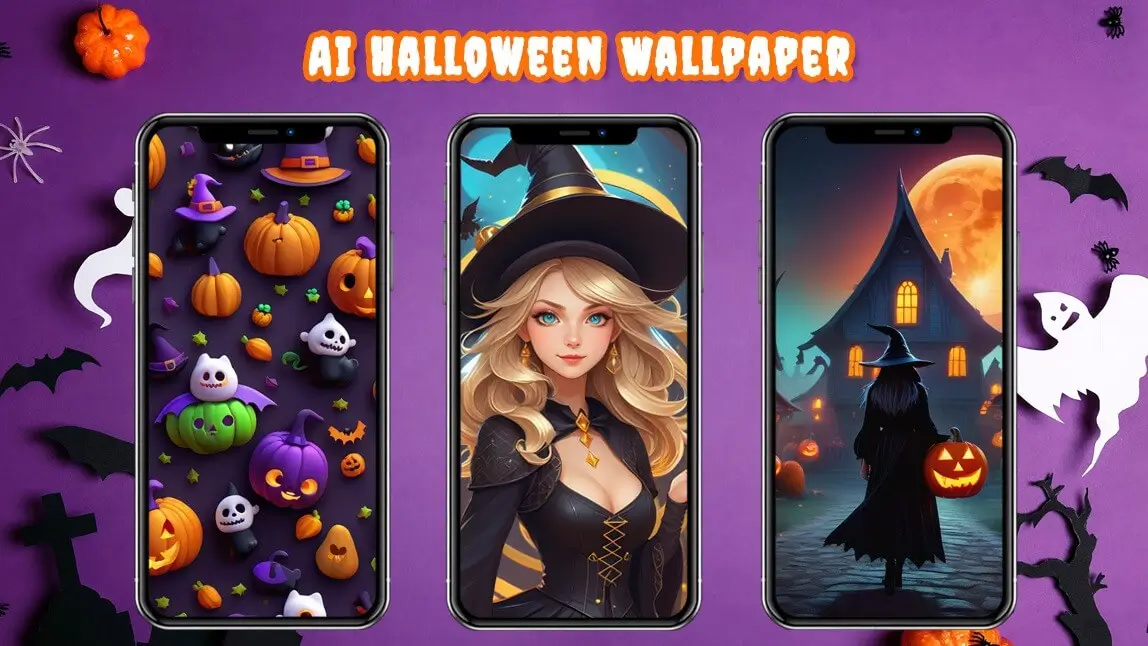
Quer criar um wallpaper de Halloween com IA para deixar o celular no clima da temporada? Com um bom prompt, você pode transformar uma ideia simples em uma cena fofa, assustadora ou gótica, sem precisar dominar ferramentas de edição.
Neste guia, você vai descobrir como usar o YouCam AI Pro para gerar um wallpaper a partir de texto, escolher um estilo visual e ajustar a composição para a tela do celular. Também reunimos ideias de prompts e dicas para chegar a um resultado mais original.
| Índice |
|---|
YouCam AI Pro: gerador de wallpaper de Halloween com IA

O aplicativo também oferece geração de imagem a partir de outra imagem. Assim, além de criar uma cena do zero, você pode usar uma foto como referência e pedir uma transformação com clima de Halloween.
- Texto para imagem: transforme uma descrição em uma arte temática.
- Imagem para imagem: use uma foto como base para criar uma nova estética.
- Estilos artísticos: teste visual de desenho animado, pintura, fantasia, terror ou fotografia.
- Composição personalizada: descreva o cenário, a iluminação, as cores e a posição dos elementos.
Se você quer explorar prompts com personagens, cenários e efeitos de terror, veja também o guia de prompts de Halloween com IA para fotos assustadoras.
Ideias de wallpaper de Halloween com IA
Escolha primeiro a sensação que você quer transmitir. Depois, combine o tema com um cenário, uma paleta de cores, uma fonte de luz e um estilo visual.
Wallpaper fofo de Halloween
Para um resultado leve, descreva abóboras sorridentes, fantasmas amigáveis, morcegos pequenos e cores como laranja, lilás e azul-claro. Um estilo de desenho animado ou fantasia ajuda a manter a imagem divertida.
Exemplo: “Wallpaper vertical de Halloween fofo, abóboras sorridentes, fantasmas amigáveis e morcegos pequenos, céu lilás, iluminação suave, estilo de desenho animado, espaço limpo no centro para os ícones do celular.”
Wallpaper assustador de Halloween
Se a ideia é criar uma atmosfera de suspense, inclua uma casa abandonada, uma floresta com neblina, uma lua cheia ou uma silhueta distante. Use palavras como “cinematográfico”, “sombras profundas” e “luz azulada” para orientar o clima.
Exemplo: “Wallpaper vertical assustador de Halloween, floresta escura coberta por neblina, lua cheia atrás das árvores, folhas secas no chão, sombras profundas, iluminação cinematográfica, atmosfera de suspense.”
Wallpaper gótico e medonho
Para uma estética mais intensa, combine arquitetura antiga, velas, vitrais, rosas escuras, névoa e tons de preto, vinho ou roxo. Se você quiser adaptar o conceito para uma foto de perfil, confira também o artigo sobre fotos de perfil de Halloween criadas com IA.
Exemplo: “Wallpaper gótico de Halloween, castelo antigo sob a lua, vitrais roxos, velas acesas, névoa baixa e corvos ao longe, textura dramática, composição vertical, alto contraste.”
Wallpaper de Halloween com uma foto sua
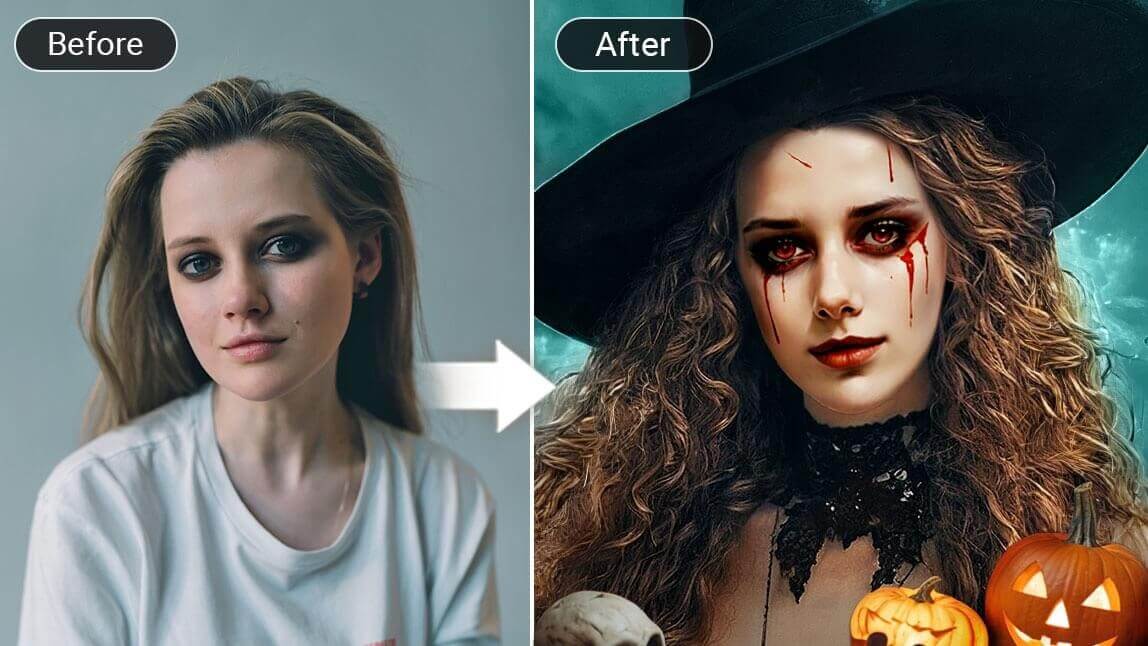
Se você prefere aparecer na arte, use uma foto nítida como referência e descreva o cenário que deseja. Diga onde a pessoa deve ficar, qual roupa combina com o tema e quais elementos devem permanecer visíveis.
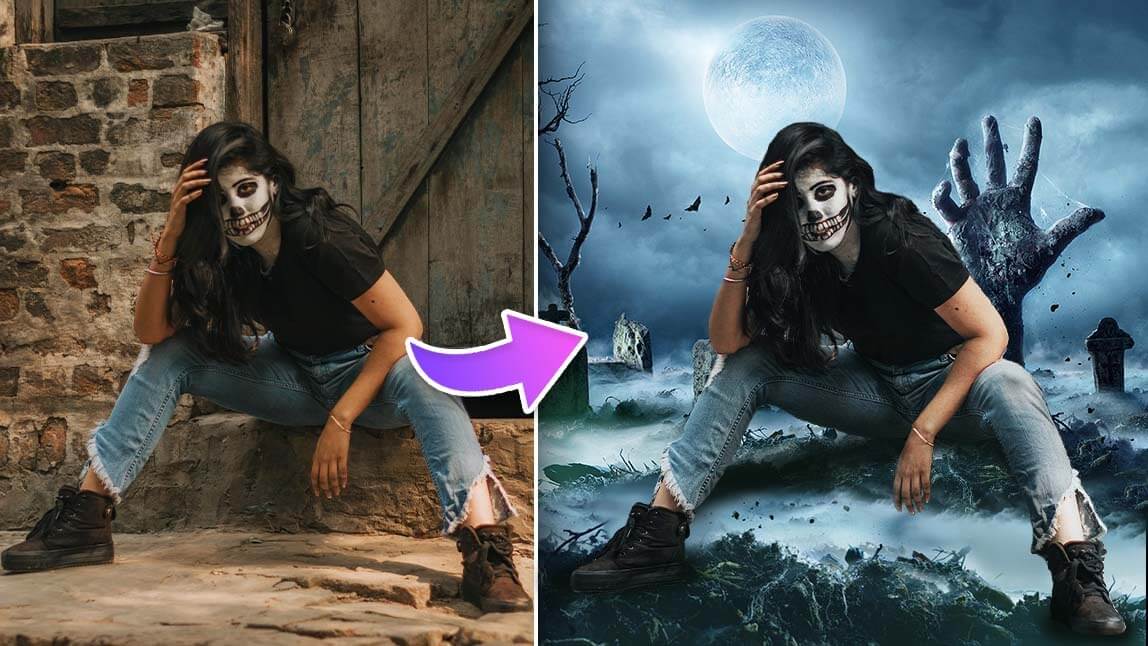
Para uma transformação de foto mais completa, você também pode consultar as dicas de fundos de Halloween para editar fotos e o tutorial de filtro de bruxa com IA.
Como criar um wallpaper de Halloween com IA
O processo fica mais previsível quando você separa a criação em etapas. Comece com uma ideia simples e refine o prompt somente depois de ver a primeira versão.
- Abra o YouCam AI Pro: acesse o recurso de criação de imagens e escolha a opção baseada em texto.
- Escreva o prompt: descreva o tema, o cenário, o estilo, as cores e o enquadramento que você quer.
- Escolha o estilo: teste opções como desenho animado, fotografia, pintura ou uma estética cinematográfica.
- Gere e revise: observe se o assunto principal está bem posicionado e ajuste o texto se algo importante ficou fora da composição.
- Salve a imagem: quando o resultado estiver pronto, baixe a arte e use-a como wallpaper ou compartilhe nas redes sociais.
Como deixar a imagem boa para a tela do celular
- Escreva “composição vertical” quando quiser um fundo de tela para smartphone.
- Peça “espaço livre no centro” ou “elementos concentrados nas bordas” para não esconder os ícones.
- Evite colocar texto importante no prompt se você não quiser que a IA gere letras deformadas.
- Descreva a iluminação e a paleta de cores para criar uma imagem mais consistente.
- Se o personagem ou objeto principal aparecer cortado, simplifique o cenário e peça um enquadramento mais aberto.
O gerador de imagens da Perfect Corp. recomenda começar com uma descrição clara, escolher um estilo e então gerar a imagem. Essa sequência também facilita a criação de variações sem perder a ideia principal.
Prompts prontos para wallpaper de Halloween
Uma fórmula simples para escrever prompts é: tema + cenário + iluminação + estilo + composição. Use os exemplos abaixo como ponto de partida e troque os elementos pelos seus favoritos.
- Abóboras mágicas: “Wallpaper vertical de Halloween com abóboras iluminadas em um jardim noturno, pequenas lanternas, folhas de outono, estilo de fantasia, cores laranja e roxo, espaço livre no centro.”
- Floresta assombrada: “Floresta assombrada com árvores retorcidas, névoa azul, lua cheia e uma casa distante, estilo cinematográfico, alto contraste, composição vertical para celular.”
- Gato preto: “Gato preto sentado diante de uma janela com chuva, velas e uma abóbora ao lado, clima gótico acolhedor, tons de vinho e dourado, espaço limpo para os ícones.”
- Fantasma fofo: “Wallpaper fofo de Halloween com fantasmas sorridentes, estrelas, morcegos pequenos e doces, estilo cartoon 3D, fundo lilás, cores suaves, composição vertical.”
- Castelo gótico: “Castelo gótico no alto de uma montanha, corvos, nuvens densas e lua vermelha, iluminação dramática, textura de pintura a óleo, enquadramento vertical.”
Para acompanhar uma arte com uma estética de filme de terror, veja também a trend Ghostface com IA e seus prompts. Ela pode inspirar novas combinações de cenário, luz e suspense.
Baixe o YouCam AI Pro e crie seu wallpaper
Com o YouCam AI Pro, você pode transformar uma descrição em um wallpaper de Halloween com IA e explorar diferentes caminhos visuais. Comece com um prompt curto, escolha o estilo que mais combina com a sua ideia e refine a composição até a imagem funcionar bem na tela do celular.
Perguntas frequentes sobre wallpaper de Halloween com IA
- Como criar um wallpaper de Halloween com IA?
- Abra o YouCam AI Pro, escreva um prompt descrevendo a cena, escolha um estilo e gere a imagem. Para usar o resultado como fundo de tela, peça uma composição vertical e mantenha os elementos mais importantes longe do centro, onde ficam os ícones.
- Qual é o melhor app para criar wallpaper de Halloween?
- O YouCam AI Pro é uma opção prática para transformar texto em imagem e experimentar estilos diferentes. Você pode começar com uma descrição simples, gerar uma arte e ajustar o prompt até encontrar uma composição que combine com a tela do seu celular.
- Que prompt usar para criar um wallpaper assustador?
- Descreva o cenário, a iluminação e o clima. Por exemplo: “floresta escura com neblina, lua cheia, casa abandonada ao fundo, sombras profundas, estilo cinematográfico e composição vertical”. Quanto mais clara for a direção visual, mais fácil será refinar o resultado.
- Posso criar um wallpaper fofo de Halloween?
- Sim. Inclua abóboras sorridentes, fantasmas amigáveis, doces e uma paleta clara. Termos como “cartoon”, “fantasia” e “iluminação suave” ajudam a orientar a imagem para uma estética divertida em vez de assustadora.
- É possível usar uma foto minha na criação?
- Sim. Use uma imagem de referência e descreva o cenário, as cores e o estilo que deseja aplicar. Uma foto nítida, com boa iluminação e o rosto visível, facilita a criação de uma transformação coerente.
- Como escolher o formato certo para o celular?
- Peça uma composição vertical e informe que a imagem será usada como wallpaper de smartphone. Também vale solicitar espaço livre no centro ou nas bordas, dependendo de onde você prefere posicionar os ícones.
- Como salvar o wallpaper criado?
- Depois de gerar a imagem e revisar o resultado, use a opção de baixar ou salvar no aplicativo. Em seguida, você pode definir a arte como fundo de tela ou compartilhar a imagem em uma rede social.