Autor:


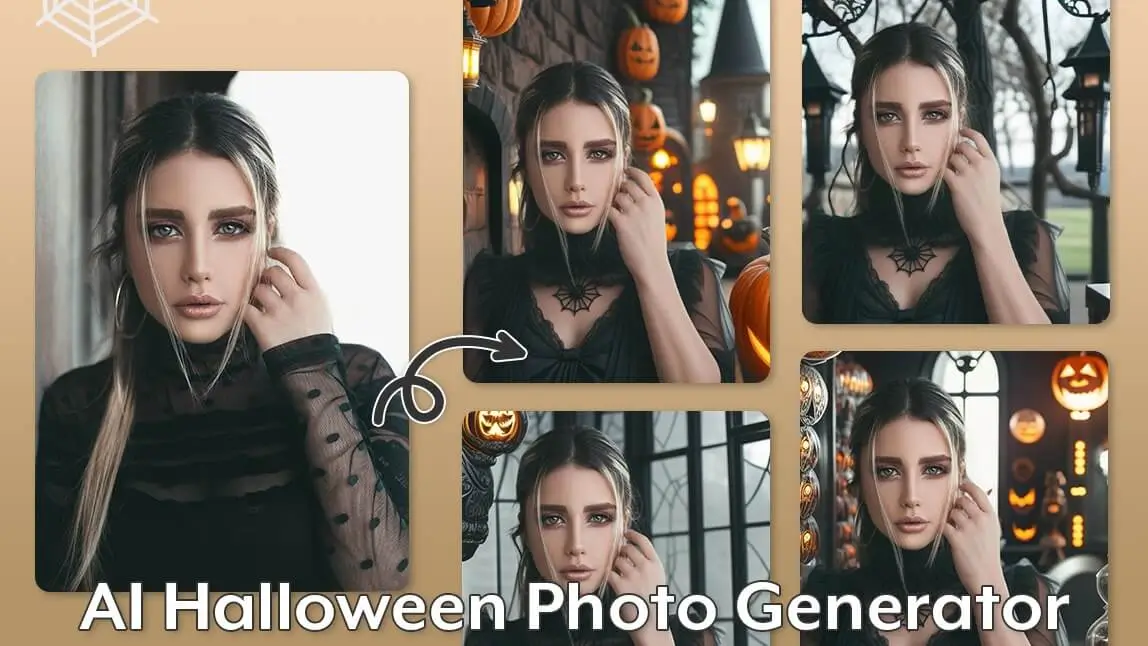
Quer criar fotos de Halloween com IA para usar nas redes sociais? Com alguns ajustes, uma selfie comum pode virar uma foto de perfil temática, divertida ou assustadora.
O YouCam Enhance reúne ferramentas de IA para melhorar a nitidez, corrigir cores, remover objetos e editar o fundo da imagem. Assim, você consegue preparar sua foto de Halloween sem depender de um processo complicado.
Neste guia, você vai aprender como criar uma foto de Halloween com IA, escolher um fundo que combine com o tema e deixar o resultado pronto para compartilhar.
YouCam Enhance: editor de fotos de Halloween com IA

O YouCam Enhance é especialmente útil quando a foto precisa de um acabamento mais limpo antes de receber o clima de Halloween. Você pode melhorar a iluminação, destacar detalhes do rosto e preparar a imagem para uma edição temática.
4 ferramentas do YouCam Enhance para fotos de Halloween
Estas ferramentas ajudam a transformar uma foto comum em uma imagem de Halloween mais coerente, sem perder a aparência da pessoa retratada.
1. Melhore a qualidade da foto com IA

Se a selfie estiver escura, granulada ou pouco nítida, comece pelo Aprimorador IA. O YouCam Enhance pode ajustar automaticamente cor, contraste e nitidez, deixando a base mais clara para receber um fundo, uma fantasia ou um efeito de Halloween.
Para entender melhor o app e seus recursos, veja também este guia do YouCam Enhance para edição de fotos.
2. Remova objetos ou troque detalhes com IA

Use a Substituição IA para remover um elemento que distrai ou trocar uma parte da composição. Por exemplo, descreva uma capa escura, um chapéu de bruxa ou outro detalhe de fantasia e revise o resultado antes de salvar.
3. Remova e mude o fundo da foto

A Remoção de Fundo IA separa a pessoa do cenário e pode deixar a imagem transparente. Depois, você pode trocar a cor ou escolher uma composição mais sombria para destacar a foto de perfil.
Se quiser ver o processo completo, confira este tutorial para remover o fundo de uma imagem antes de montar seu cenário de Halloween.
4. Crie uma foto de perfil de Halloween com IA

Para criar um retrato temático, escolha uma foto com o rosto bem visível e aplique um estilo de avatar ou headshot que combine com o seu perfil. Fantasma, vampiro, bruxa, caveira e abóbora são boas direções visuais para testar.
Se você estiver criando imagens combinando com amigos, vale conferir estas ideias de fotos de perfil de Halloween que combinam.
Como criar fotos de Halloween com IA no YouCam Enhance
O processo é simples: prepare a foto, faça os ajustes principais, escolha o clima visual e salve uma versão pronta para compartilhar.
- Passo 1. Abra o YouCam Enhance e escolha sua foto
- Passo 2. Ajuste a roupa ou os detalhes com IA
- Passo 3. Remova ou mude o fundo da imagem
- Passo 4. Revise e salve sua foto de Halloween
Passo 1. Abra o YouCam Enhance e escolha sua foto

Abra o YouCam Enhance e carregue uma foto da galeria. Prefira uma imagem bem iluminada, com o rosto visível e espaço suficiente ao redor da pessoa.
Antes de aplicar o tema, observe o que precisa ser corrigido: uma foto escura pode pedir mais iluminação, enquanto uma foto pequena ou desfocada pode se beneficiar do melhoramento de nitidez.
Passo 2. Ajuste a roupa ou os detalhes com IA

Na ferramenta de Substituição IA, descreva o que você quer alterar com frases objetivas. Um prompt como “fantasia de bruxa preta, capa roxa e luz de lua” ajuda a orientar a composição sem deixar a instrução genérica demais.
Passo 3. Remova ou mude o fundo da imagem

Remova o cenário original e teste uma cor ou composição que valorize o rosto. Para um visual clássico, experimente uma casa mal-assombrada; para algo mais discreto, use névoa, sombras roxas ou uma lua cheia ao fundo.
Também dá para usar opções prontas:

Escolha o fundo que combine com as cores da roupa e mantenha a pessoa como o ponto principal da imagem. Esse cuidado deixa a foto de perfil mais legível mesmo quando ela aparece em tamanho pequeno.
Passo 4. Revise e salve sua foto de Halloween
Confira bordas, mãos, cabelos e sombras antes de exportar. Se algum detalhe parecer artificial, volte ao ajuste correspondente, refine a descrição ou escolha outra variação.
Quando o resultado estiver equilibrado, salve a foto em alta qualidade e compartilhe no perfil, nos Stories ou em uma conversa com amigos.
5 apps e ferramentas para criar fotos de Halloween
Além do YouCam Enhance, outras ferramentas podem ajudar em estilos diferentes de edição. Use esta lista como ponto de partida e escolha o app de acordo com o tipo de resultado que você quer.
1. YouCam Enhance
O YouCam Enhance é uma escolha completa para melhorar a qualidade da foto, remover objetos e preparar retratos temáticos com IA. Ele funciona bem quando você quer preservar a pessoa da imagem e concentrar a edição no acabamento, no fundo e nos detalhes.
2. Fotor

O Fotor oferece filtros e efeitos temáticos para quem quer criar uma foto de Halloween com uma edição rápida. É uma alternativa para testar estilos visuais prontos e comparar resultados.
3. Snapseed
O Snapseed é uma opção para quem prefere ajustar manualmente a foto. Você pode trabalhar exposição, cores e detalhes depois de criar o tema de Halloween.
4. VSCO
Conhecido pelos filtros de aparência mais artística, o VSCO pode ajudar a definir uma paleta escura, fria ou cinematográfica para a foto temática.
5. Adobe Photoshop Express
O Adobe Photoshop Express reúne ajustes de luz, cor e efeitos para quem quer refinar a imagem depois de escolher a fantasia e o fundo.
Pronto para criar fotos de Halloween com IA?
Agora você já sabe como criar fotos de Halloween com IA a partir de uma imagem sua. Comece melhorando a base, remova distrações, ajuste o fundo e finalize com um estilo que combine com a sua personalidade.
Se quiser experimentar outros visuais antes de escolher o seu, veja também estas ideias de maquiagem de Halloween para foto de perfil e este guia de filtros góticos para Halloween.
Perguntas frequentes sobre fotos de Halloween com IA
- Como criar fotos de Halloween com IA?
- Escolha uma foto nítida, melhore a iluminação e os detalhes no YouCam Enhance e depois ajuste a roupa, os objetos ou o fundo com as ferramentas de IA. Revise o resultado em tamanho real antes de salvar e compartilhar.
- Qual app usar para criar uma foto de perfil de Halloween?
- O YouCam Enhance é uma opção prática para preparar um retrato temático. Ele ajuda a melhorar a qualidade, remover distrações, editar o fundo e criar uma composição adequada para foto de perfil.
- É possível mudar o fundo de uma foto com IA?
- Sim. Remova o fundo original para deixar a pessoa em destaque e, em seguida, use uma cor ou um cenário que combine com o tema. Para Halloween, casas mal-assombradas, florestas e fundos com névoa são boas referências visuais.
- Como remover objetos indesejados da foto?
- Carregue a imagem no YouCam Enhance, marque o elemento que deseja retirar e revise o preenchimento criado pela IA. Se o resultado não ficar natural, ajuste a área selecionada ou tente uma nova variação.
- Como melhorar uma foto escura ou desfocada?
- Comece pelo Aprimorador IA para corrigir iluminação, contraste e nitidez. Depois, confira os detalhes do rosto e das bordas. Uma base mais limpa facilita a aplicação de fantasia, maquiagem ou fundo de Halloween.
- Como escolher um estilo para a foto de Halloween?
- Pense no uso final e no clima que você quer transmitir. Bruxa, vampiro, fantasma, caveira e abóbora funcionam bem para perfis e Stories. Escolha cores e um fundo que mantenham o rosto visível mesmo em uma miniatura.