 作者
作者


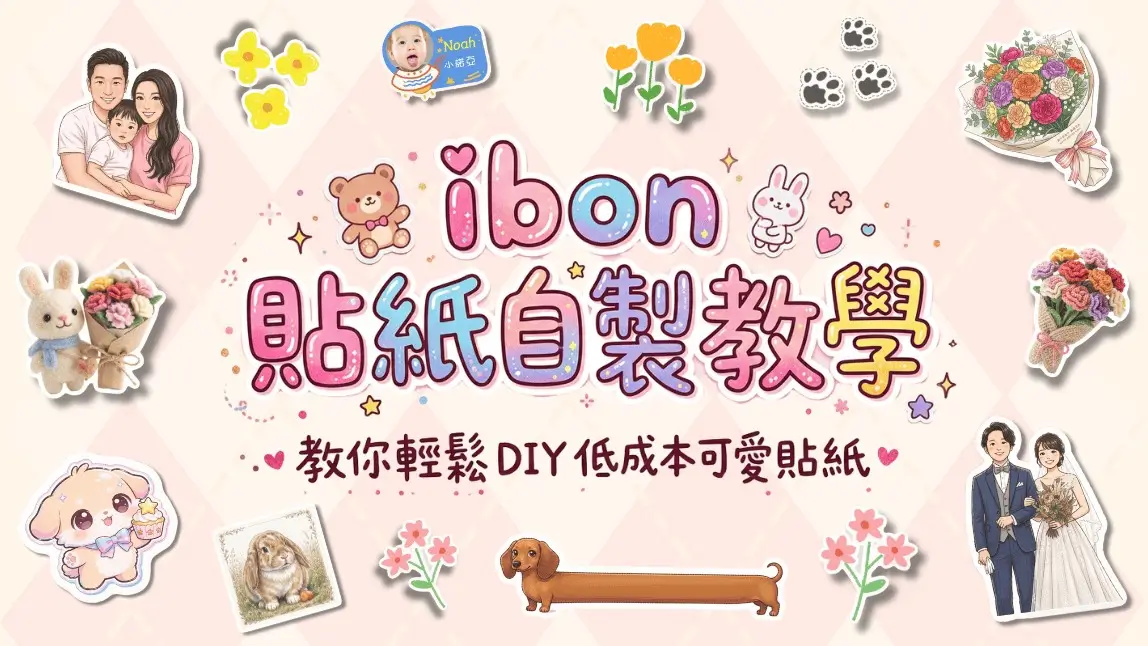
每次看到文創市集裡可愛的防水貼紙總想全包,但買下來卻是一筆不小的花費?其實只要利用手機 App,你也能輕鬆做出高質感的專屬貼紙!這次編輯實際前往 7-ELEVEN 進行列印測試,並將教你如何運用 AI 去背與排版功能,只要幾分鐘就能將手機照片化為實體貼紙。
ibon 貼紙是指透過 7-11 ibon 機台的列印服務,將個人照片或設計圖檔印製在專用自黏貼紙耗材上的客製化商品。透過支援「隨拍即印」功能的修圖 App(如玩美相機),即可快速完成貼紙排版、AI 去背與一鍵上傳雲端列印,並至超商領取實體成品。除了快速、方便外,ibon 4x6 貼紙的規格每張僅須 20 元,非常適合用來製作少量多樣的標籤或裝飾貼紙。
\ 免費下載玩美相機 /
文章目錄 (點擊展開)
5 個 ibon 貼紙應用靈感

ibon 4x6 貼紙的版面很大,只要發揮創意,一張 20 元的貼紙可以變出超多花樣!以下是 5 個最受歡迎的應用場景:
- 婚禮小物封口貼:利用玩美相機的「AI 似顏繪」將新人的合照轉化為插畫風格,再加上「Save the Date」文字,就是獨一無二的喜帖或小點心封口貼。
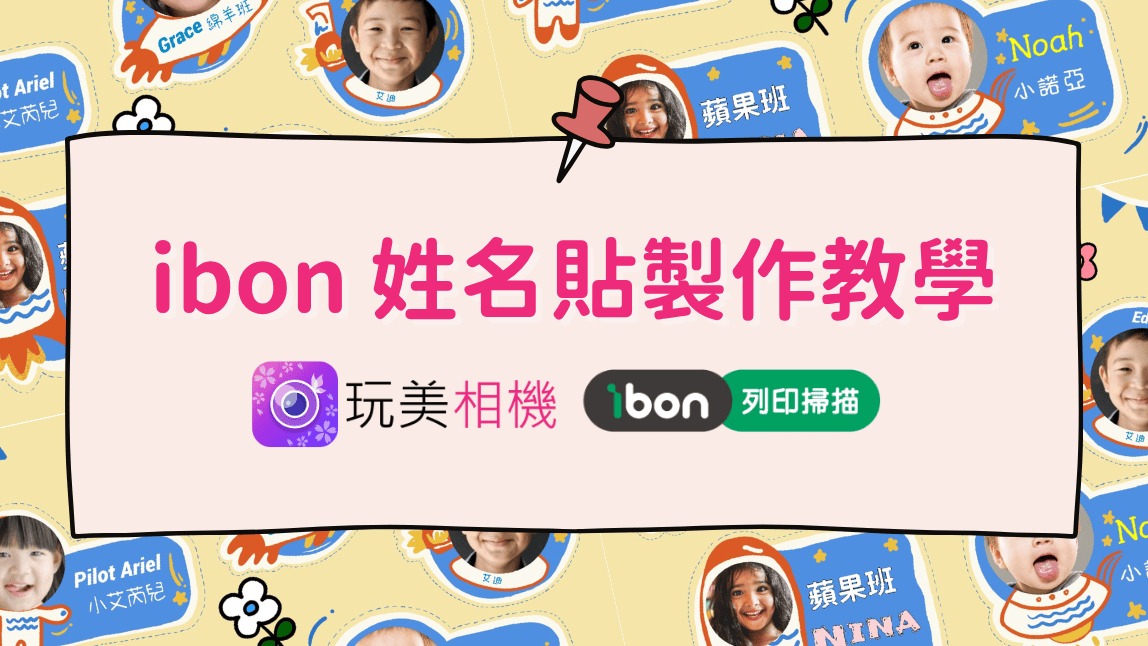
- 專屬姓名貼:內建免費模板可自訂字體與圖案,幫小朋友製作開學姓名貼,或標記公司內容易被拿錯的文具用品。
- 個人風格手機、電腦貼紙:將喜歡的圖案、偶像應援圖或個人座右銘去背後,加上強烈對比色彩的邊框,裝飾出具有個人特色的筆電或手機殼裝飾。
- 萌寵似顏繪貼紙:將自家毛小孩的可愛照片,利用 AI 轉成 Q 版大頭照,貼在手機殼、筆記本或其他生活用品上隨時療癒。
- 手帳日記裝飾:記錄生活中的美食、旅遊景點照片,透過排版功能縮小尺寸後印製,就是最具紀念價值的 DIY 手帳素材。
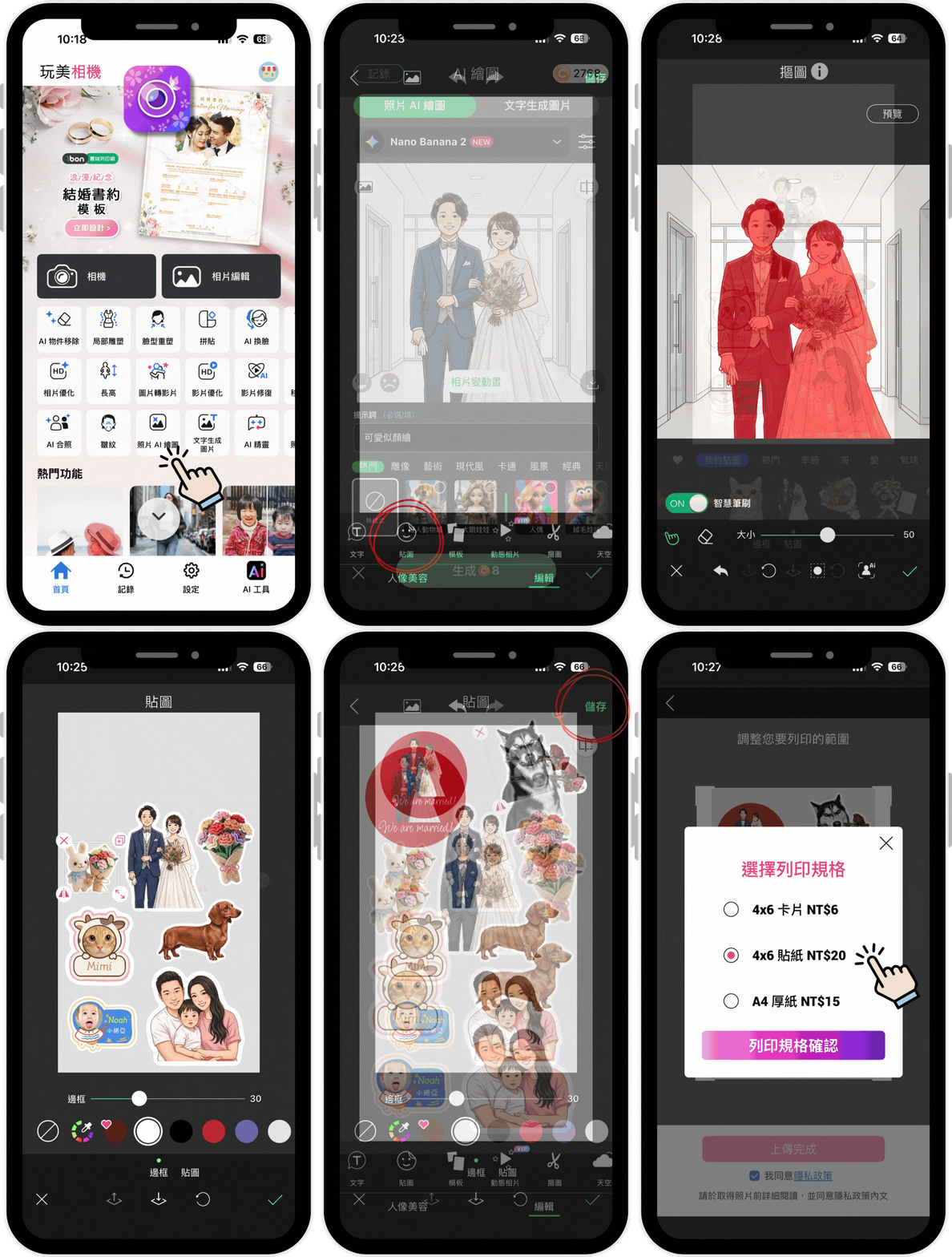
▲ 運用玩美相機快速製作客製化貼紙並直接上傳 ibon 列印
ibon 貼紙列印規格與費用
| 項目 | 詳細資訊 |
|---|---|
| ibon 貼紙尺寸 | 4x6 貼紙
(10.2 x 15.2 cm)
|
| ibon 貼紙列印費用 | 每張 20 元 |
| ibon 貼紙紙張材質 | 亮面自黏貼紙
(具基本防潑水效果)
|
| ibon 貼紙列印傳輸方式 | 玩美相機 App 直接上傳
ibon 官方 LINE
雲端硬碟
|
ibon 貼紙 DIY 自製技巧
以下皆以玩美相機進行示範:

技巧一:純色背景、將排版最大化
使用 ibon 4*6 貼紙比例的純色底圖,用「添加照片」功能(含摳圖功能)將多個去背圖案旋轉並緊密排版。實測單張 4x6 貼紙最多可容納 10-20 個小標籤,換算下來單個圖案成本可能可以只要 1 元!

\ 免費下載玩美相機 /
技巧二:用 AI 將貼圖圖案轉換風格
除了直接印出喜歡的真實風景照片、人像照片或寵物照片之外,你還可以運用 AI 來幫圖片做出更多變化。

以玩美相機舉例,使用 App 內的照片 AI 繪圖可以輕鬆把照片變 Q 版,甚至生成想要的似顏繪風格,App 內還有內建許多不同的創意模板。最後再直接做成貼圖格式就可以進行排版。

\ 馬上下載玩美相機試試吧! /
技巧三:一鍵去背加白邊
使用「貼圖」功能自製貼圖,AI 自動移除背景後 ,加上約 15 到 30 的白色外框。這不僅能夠提升圖案的立體感,更能解決手工剪裁時容易剪壞邊緣的焦慮,讓成品更有質感。

\ 免費下載玩美相機 /
技巧四:開學辦公必備免費姓名貼模板
如果你需要為小朋友準備開學用品,或在辦公室標記個人文具,玩美相機的「模板」內建了兩款免費的姓名貼模板。

只要替換文字與大頭照即可輸出,大幅節省時間。更多範例可參考我們的 ibon 姓名貼製作教學。

隨拍即印!ibon 貼紙列印步驟教學
第一部分:從玩美相機上傳 ibon 雲端

排版完成後,不需要再跳轉到其他網頁或加 LINE,透過玩美相機就能直接送印:
- 步驟 1:於玩美相機儲存畫面點選 ibon 的 「隨拍隨印」。
- 步驟 2:確認列印範圍、選擇 「4x6 貼紙」列印規格並上傳(每張 20 元)。
- 步驟 3:將系統生成的 QR Code 畫面截圖保存。
\ 免費下載玩美相機 /
第二部分:前往 7-11 門市實體列印

- 步驟一:前往 7-11 門市並與店員確認有貼紙紙材。
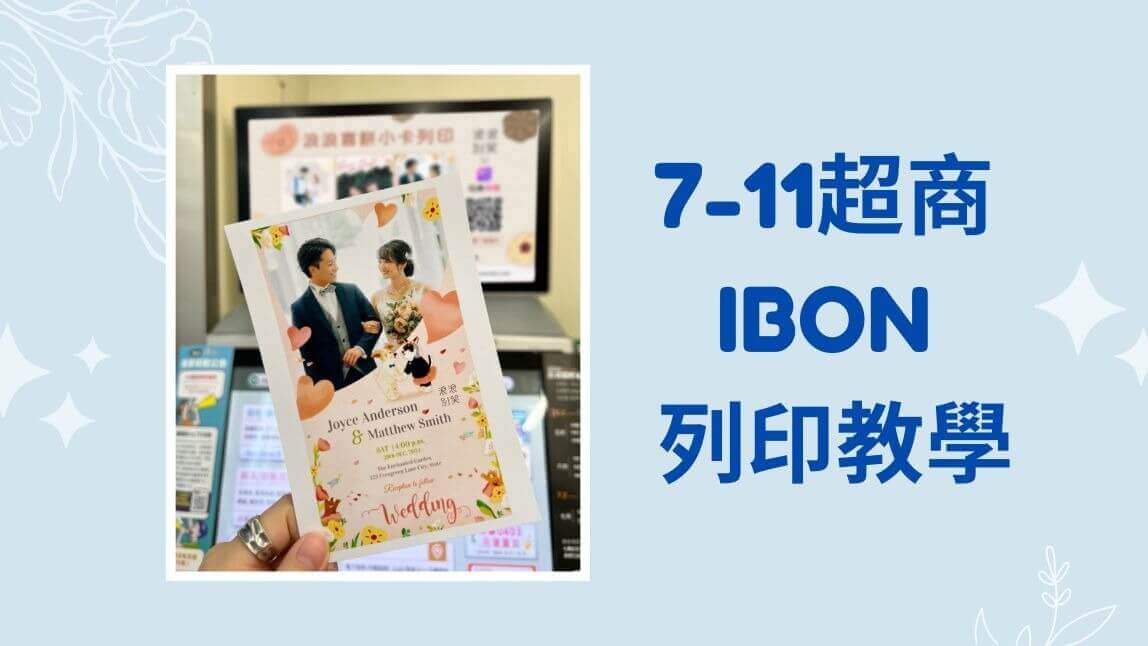
- 步驟二:於 ibon 機台螢幕點選「代碼輸入 / QR Code 掃描」按鈕。
- 步驟三:將截圖的 QR Code 放置於掃描區或輸入取件編號,點選「下一步」。
- 步驟四:稍待系統運作,讀取成功即會顯示檔案預覽圖,點選「下一步」。
- 步驟五:確認列印規格是否正確,點選「直接列印」。
- 步驟六:確認列印金額與明細,點選「確認」。
- 步驟七:獲得繳費單與成品,前往櫃台結帳。

完成列印後,只要沿著線條剪下就可以獲得自製貼紙的成品囉!

更多 ibon 小物列印教學
- 結婚書約範本免費下載!教你自己做婚約書
- 自製紅包袋教學!15 款紅包袋模版 App 免費製作
- 【免費符咒產生器】用符咒模板自製開運招財符!
- 彌月小卡製作範本免費領:Q版寶寶圖片教學、卡片內容範例
- 免費電子喜帖設計 App 推薦!自己製作少量喜帖、謝卡小卡