 Autor:


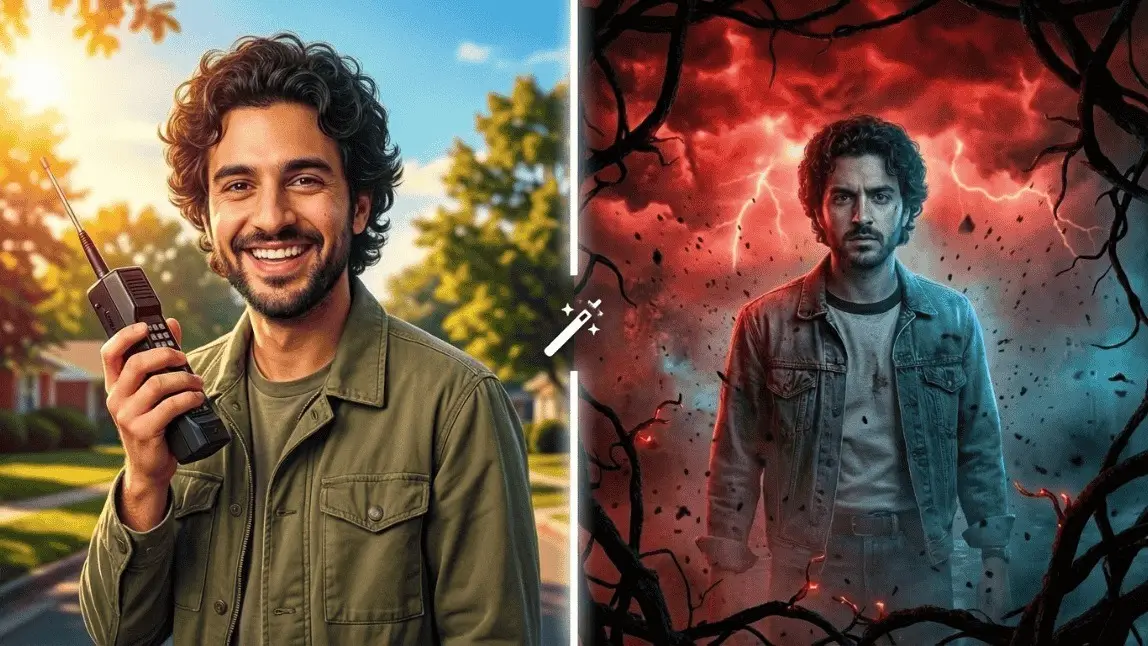
Quer transformar uma selfie em um look inspirado em Hawkins? O filtro Stranger Things do YouCam Makeup ajuda você a combinar maquiagem, fundos sombrios e referências aos anos 80 em poucos toques.
A 5ª e última temporada já está disponível na Netflix, mas a estética da série continua ótima para Halloween, festas à fantasia e posts nas redes sociais. A seguir, veja três ideias de visual e um passo a passo para editar sua foto sem perder a naturalidade.
Como criar um filtro Stranger Things no YouCam Makeup
Comece com uma selfie bem iluminada, de preferência com o rosto visível e sem outro filtro forte. Dependendo da versão do app e da região, os nomes das ferramentas e categorias podem mudar.
- Abra o YouCam Makeup e carregue uma selfie ou abra a câmera de maquiagem.
- Entre em Maquia ou Editar e procure por filtros, looks ou fundos com clima de Halloween.
- Escolha um visual inspirado em Hawkins, ajuste a intensidade e combine com um fundo escuro ou vermelho.
- Confira o rosto, o cabelo e as bordas do recorte antes de salvar a foto.
Se você quiser reproduzir o look de luzes de Natal deste guia, procure pelo nome High Voltage. Caso ele não apareça, use uma alternativa com luzes, contraste vermelho e referências ao Mundo Invertido.
3 looks para usar o filtro Stranger Things
Os visuais abaixo combinam elementos reconhecíveis da série sem tentar copiar uma caracterização real. Use-os como ponto de partida e adapte as cores ao seu estilo.
1. Luzes de Natal e o visual da Eleven
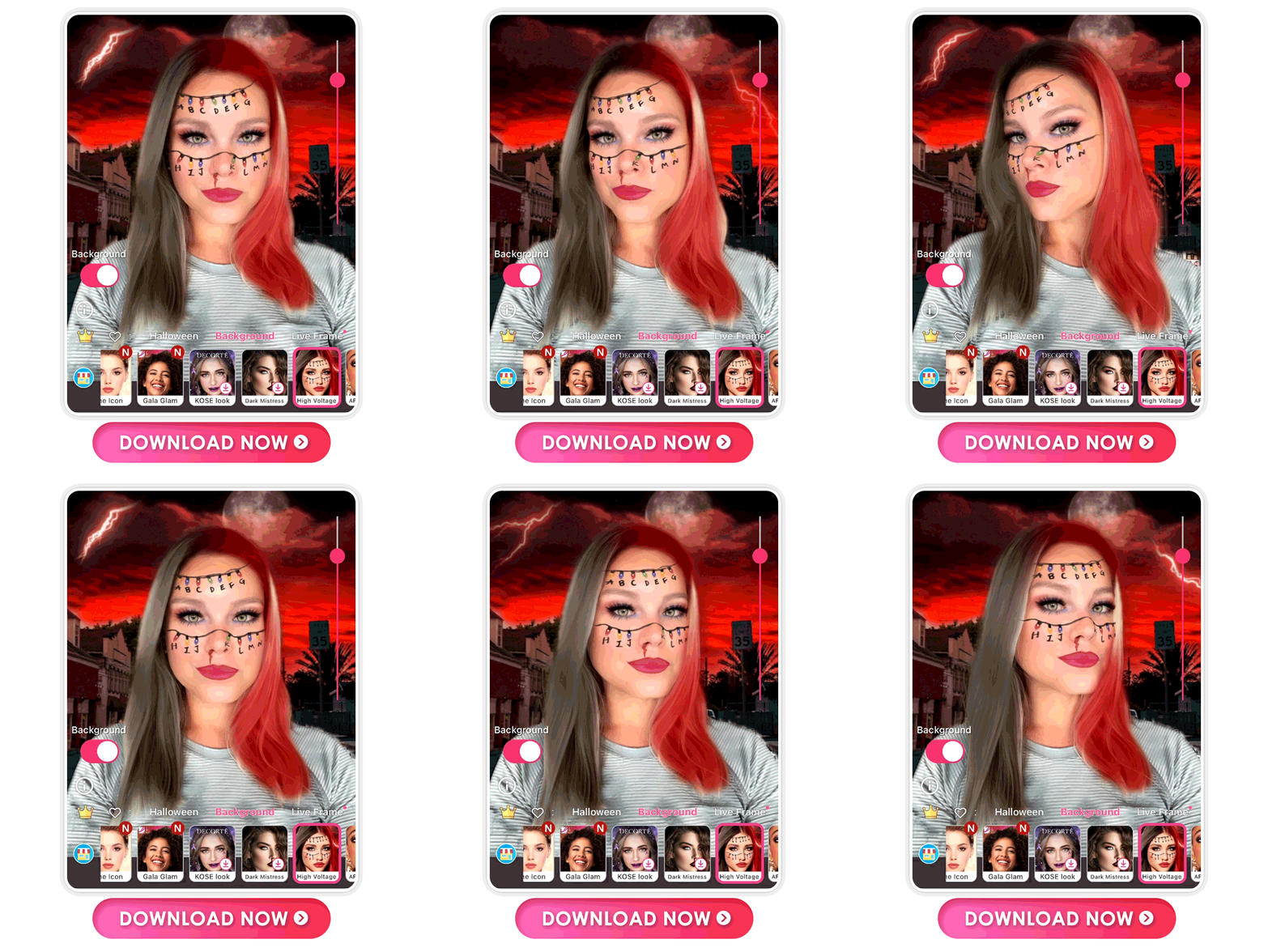
Combine luzes de Natal, letras na parede e um detalhe vermelho discreto para lembrar as cenas de Hawkins. Se usar o efeito de nariz sangrando, reduza a intensidade para que o elemento não cubra os olhos ou o nariz.
Para harmonizar, use sombra fria, pele leve e um batom neutro. Se quiser uma versão mais dramática para o Mundo Invertido, experimente também testar um batom preto virtualmente.
2. Maquiagem da Eleven no Mundo Invertido

O look da Eleven funciona com olhos esfumados, contraste vermelho e um ponto de cor mais escura nos lábios. Aplique o efeito aos poucos e mantenha a textura da pele visível, principalmente em selfies aproximadas.
O YouCam Makeup permite testar maquiagem virtual em fotos. Para ajustar a referência e comparar diferentes acabamentos, veja também estas dicas para testar maquiagem virtual.
3. Delineado e batom da Nancy Wheeler

Para a Nancy, prefira uma maquiagem mais clássica: delineado gatinho, cílios definidos e batom vermelho fechado. O resultado fica menos fantasioso e combina com fotos do dia a dia.
Se o traço desaparecer quando você abre os olhos, teste um desenho mais fino e puxado para fora. O guia de maquiagem para olhos fundos explica como adaptar o delineado ao formato do olhar.
3 fundos do Mundo Invertido para fotos
O fundo muda a leitura da selfie. Para um resultado mais cinematográfico, escolha uma imagem com espaço ao redor da cabeça e mantenha a direção da luz parecida com a foto original.
1. Fundo do Mundo Invertido

Um fundo vermelho com luzes antigas e textura de parede cria profundidade. Se a pessoa ficar recortada demais, reduza a intensidade do recorte ou escolha uma foto com contraste mais definido.
2. Cenário da Casa do Vecna

Névoa, lua cheia e ramos retorcidos dão uma atmosfera mais sombria. Use uma pose lateral ou olhe diretamente para a câmera para que o fundo não concorra com o rosto.
3. Fundo do Relógio

O relógio antigo funciona como ponto focal. Deixe o mostrador visível e evite cobri-lo com texto; assim, a referência aparece sem deixar a foto carregada.
Como deixar a edição com estética dos anos 80
Stranger Things mistura terror, ficção científica e nostalgia. Para reforçar esse clima, combine:
- cores vermelhas e azuis frias, com contraste moderado;
- luzes de Natal, granulação leve ou textura de filme;
- roupas e acessórios com volume e referências retrô, sem exagerar no cenário;
- uma vinheta sutil, deixando o rosto mais iluminado que as bordas.
Para explorar a referência oitentista em outra ferramenta da Perfect Corp., confira este guia de filtro de foto dos anos 80. O objetivo é buscar uma releitura criativa, não fazer a imagem parecer um registro histórico.
Se você ainda está escolhendo entre uma make clássica e uma versão mais ousada, pode descobrir sua preferência com este quiz de estilo de maquiagem.
Como salvar uma foto com filtro Stranger Things
Depois de ajustar a maquiagem, o fundo e a intensidade:
- Amplie a foto e confira olhos, boca, mãos e bordas do recorte.
- Compare a imagem com o original para confirmar que o efeito não apagou seus traços.
- Salve uma cópia em boa qualidade e mantenha o arquivo original separado.
- Se publicar, indique que a imagem é uma edição inspirada na série.
Baixe o app para testar
O YouCam Makeup é voltado para selfies de beleza e oferece filtros de maquiagem, além de recursos de penteado e cor de cabelo. Para começar, baixe o app pelo botão abaixo e teste um visual inspirado em Hawkins.
Aviso Legal: "Stranger Things" é uma marca registrada da Netflix Studios, LLC. Nem "Stranger Things" nem "Netflix Studios, LLC" estão de alguma forma associados à Perfect Corp.
Perguntas frequentes sobre filtro Stranger Things
- Qual app usar para fazer um filtro Stranger Things?
- O YouCam Makeup é uma opção prática para testar maquiagem e looks de selfie inspirados em Stranger Things. Abra a câmera de maquiagem ou carregue uma foto, explore os filtros disponíveis e combine o visual com um fundo escuro. Os nomes das ferramentas podem variar conforme a versão do app e a região.
- Como colocar um fundo do Mundo Invertido na foto?
- Carregue a foto no YouCam Makeup, abra a área de edição de fundo e escolha uma opção com tons vermelhos, névoa ou luzes. Ajuste a intensidade até que o recorte combine com a iluminação da selfie. Se os nomes dos fundos mudarem, pesquise por categorias de Halloween ou fundo.
- Como fazer a maquiagem da Eleven na foto?
- Comece com olhos esfumados e um detalhe vermelho usado com moderação. No app, escolha um look pronto ou aplique os elementos separadamente e reduza a intensidade antes de salvar. Luzes de Natal e o contraste do Mundo Invertido ajudam a comunicar a inspiração sem transformar o rosto em uma máscara.
- Como criar um look inspirado na Nancy Wheeler?
- Use delineado gatinho, cílios definidos e batom vermelho fechado. Uma selfie de frente, com luz uniforme, facilita o ajuste do delineado. Teste primeiro um traço fino, depois aumente a intensidade se necessário. Assim, o resultado fica inspirado nos anos 80, mas continua adequado para uma foto do dia a dia.
- A 5ª temporada de Stranger Things já foi lançada?
- Sim. A quinta e última temporada já está disponível na Netflix. Você pode usar a estética de Hawkins, das luzes de Natal e do Mundo Invertido para criar uma edição temática, sem apresentar a imagem como material oficial da série.
- Posso editar uma foto antiga com um filtro Stranger Things?
- Sim. Escolha uma foto nítida, com rosto visível e contraste suficiente, e carregue-a no editor. Depois, aplique o fundo e a maquiagem em etapas. Se o arquivo estiver escuro ou muito comprimido, corrija a iluminação antes de usar o efeito para preservar os detalhes do rosto.