 Autore:


Cerchi un'app gratis per trasformare foto in disegno con un solo clic? Magari vorresti anche scegliere lo stile artistico che preferisci, come l'effetto acquerello, il dipinto a olio o il filtro cartone animato, oppure divertirti a stilizzare una foto in stile schizzo a matita. In questa guida, aggiornata a ottobre 2026, ti mostriamo passo passo come farlo con un'app per modificare foto, cosa abbiamo notato provandola su foto diverse, un confronto tra app, strumenti online e metodi fai-da-te e le ultime novità per creare immagini con intelligenza artificiale.
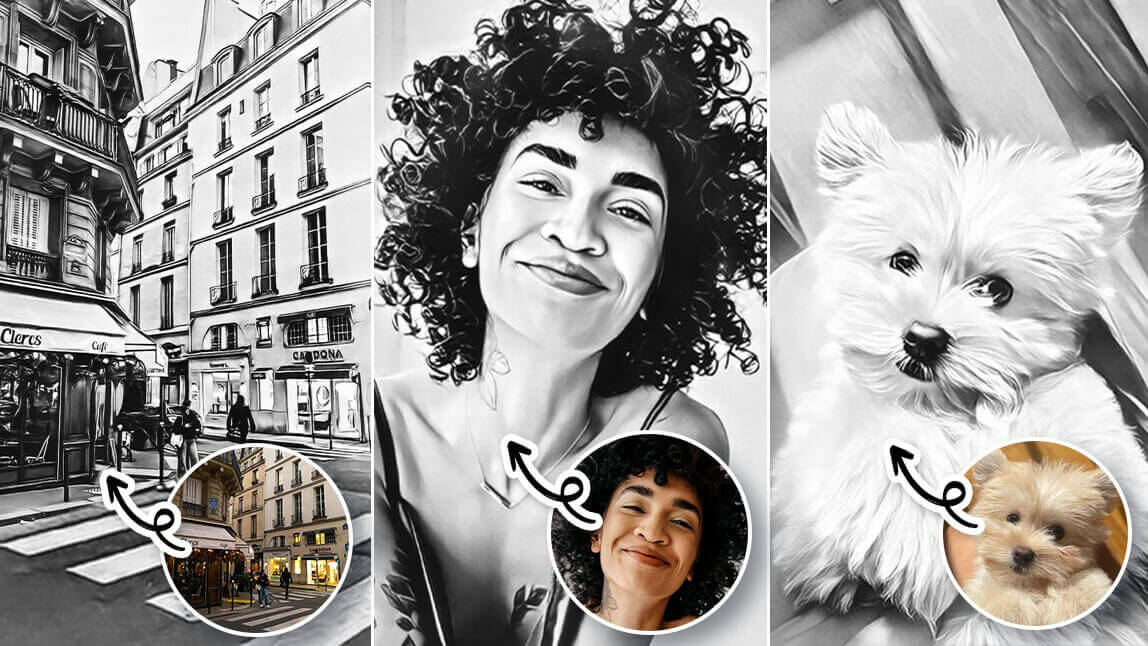
La soluzione per trasformare foto in disegno si chiama YouCam AI Pro, un'app per modificare foto e creare immagini con intelligenza artificiale, che ti permette di generare ritratti artistici in pochi minuti. Eccoti un esempio di foto trasformata in disegno:

▲ Come Trasformare Foto in Disegni: Foto Trasformata in Disegno ▲
Con YouCam AI Pro puoi trasformare foto in disegno e divertirti con la funzione da foto a disegno stilizzato senza alcuno sforzo, liberando l'artista che è in te, grazie alla sua capacità di creare immagini con intelligenza artificiale.
Dal nostro test: abbiamo provato la funzione AI Selfie di YouCam AI Pro su un ritratto frontale scattato con luce naturale da finestra, su un selfie serale in interno e su un paesaggio urbano. Il ritratto con luce morbida è quello che ha dato i risultati più convincenti con quasi tutti gli stili: i lineamenti restano riconoscibili e lo stile pittorico non "mangia" i dettagli di occhi e sorriso. Il selfie serale, con rumore digitale e ombre dure, ha prodotto contorni meno puliti, soprattutto negli stili a linea come lo schizzo a matita. Sul paesaggio acquerello e olio funzionano bene, mentre il filtro cartone animato tende a semplificare troppo edifici e insegne. La lezione principale: per trasformare foto in disegno conviene partire dalla foto tecnicamente migliore che hai, non da quella con il momento più bello.
Come Trasformare Foto in Disegni in 5 Passi
YouCam AI Pro è una delle migliori app per trasformare foto in disegni, per chi vuole trasformare i propri scatti in arte digitale.
Continua a leggere per scoprire come vedere la tua foto trasformata in disegno!
Passo # 1. Scarica la Miglior App per Trasformare Foto in Disegni del 2026

Il primo passo è scaricare e installare l'app per trasformare foto in disegni YouCam AI Pro sul proprio dispositivo mobile.
YouCam AI Pro è un'app per modificare foto con molteplici strumenti di editing con i suoi filtri foto AI, e ti permette di vedere la tua foto trasformata in disegno.
Passo # 2. Inizia a Trasformare Foto in Disegno

Una volta scaricata e installata l'app per modificare foto, tocca la funzione AI Selfie.
Quindi, segui le istruzioni per scegliere una foto dal rullino fotografico che desideri trasformare in un quadro artistico AI. È possibile scegliere qualsiasi foto, sia essa un ritratto, un paesaggio o una natura morta.
Dal nostro test: le foto in cui il viso occupa buona parte dell'inquadratura hanno dato ritratti AI più fedeli. Con le foto di gruppo l'AI tende a concentrarsi su un solo volto o a uniformare i lineamenti: per un ritratto di coppia o un regalo conviene ritagliare l'immagine prima di caricarla.
Passo # 3. Scegli lo Stile di Arte AI
YouCam AI Pro offre più di 30 filtri foto AI tra cui scegliere per trasformare foto in disegno, compreso il filtro cartone animato e stili artistici come l'effetto acquerello, dipinti in stile impressionisti, arte medievale o stile Van Gogh.
Dal nostro test: non fermarti ai primi stili in elenco. Gli stili più pittorici (olio, impressionista, Van Gogh) perdonano di più una foto non perfetta, mentre gli stili a linea pulita, come lo schizzo a matita o il cartone animato, mettono in evidenza ogni sfocatura del file di partenza.
Passo # 4. Rigenera Immagini con l'Intelligenza Artificiale per il Miglior Risultato
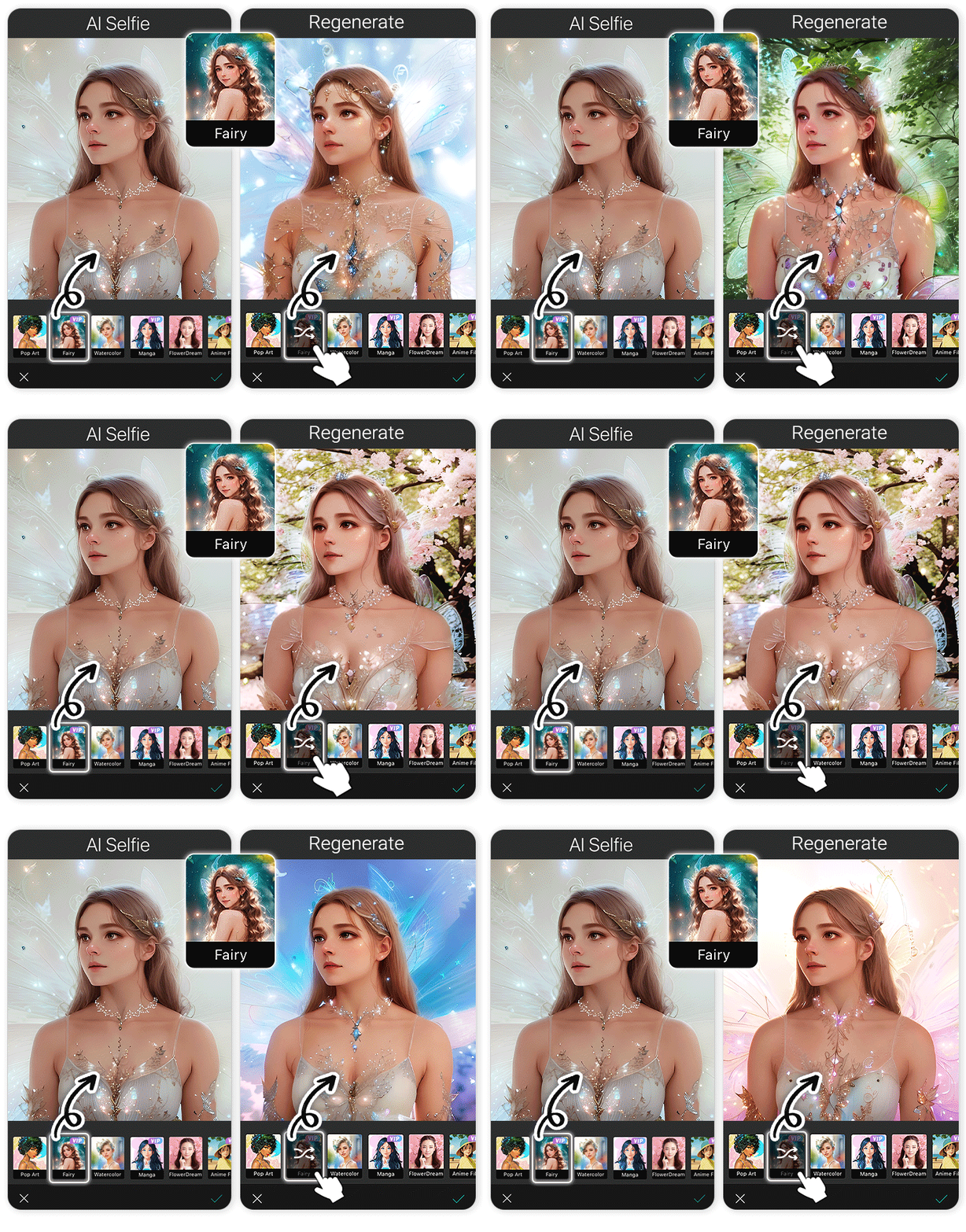
Con l'app per trasformare foto in disegni YouCam AI Pro, potrai a continuare a rigenerare i risultati delle immagini fino a trovare quelli ideali. Si tratta di un design unico per ottenere i migliori risultati da foto a disegno AI!
Dal nostro test: rigenerare vale davvero la pena. Con la stessa foto e lo stesso stile abbiamo ottenuto varianti diverse per pennellate, sfondo ed espressione, e spesso una delle versioni successive era più somigliante della prima. Ci è stato utile salvare subito le varianti migliori invece di affidarci alla memoria.
Passo # 5: Salva la Foto Trasformata in Disegno
Una volta soddisfatto/a della tua creazione, salva nel rullino la tua foto trasformata in disegno e condividila sui social!
Dal nostro test: se pensi di stampare il risultato, ad esempio come quadretto o biglietto, ingrandisci l'immagine sul telefono prima di salvarla: capelli, mani e dettagli sullo sfondo sono i punti in cui un dipinto AI rivela più facilmente le imperfezioni.
I 5 Migliori Filtri Foto AI per Trasformare Foto in Disegno
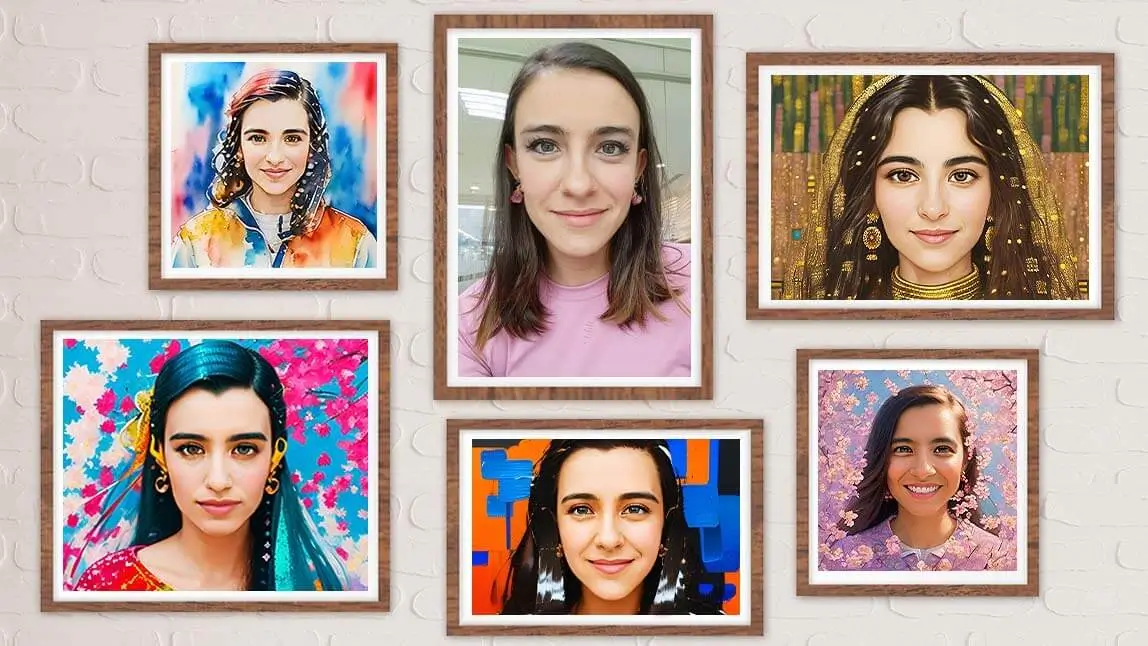
Nel trasformare foto in disegno, entri in un regno di trasformazione artistica dove prendono vita vari stili e tecniche. Qui ne condividiamo alcune che puoi provare per vedere la tua foto trasformata in disegno:

▲ Da Foto a Disegno: i Migliori Filtri Foto ▲
Ecco alcuni dei migliori stili di arte AI che puoi provare con i filtri foto dell'app YouCam AI Pro:
- Filtro Dipinto a Olio
- Filtro Effetto Acquerello
- Filtro Pop Art
- Filtro Cartone Animato
- Filtro da Foto a Disegno Stilizzato: Stilizzare una Foto
Trasformare Foto in Disegno: Filtro Dipinto a Olio

Il filtro dipinto a olio mira a replicare le caratteristiche e le texture presenti nei dipinti a olio tradizionali. Ecco alcune caratteristiche chiave associate al filtro dipinto a olio:
- Colori e Pigmenti Vibranti: I dipinti a olio sono noti per i loro colori intensi e vivaci. Il filtro esalta la saturazione dei colori, dando vita a un impatto visivo vibrante e dinamico.
- Sfumature e Transizioni Uniformi: I dipinti a olio hanno la caratteristica di sfumare in modo omogeneo, creando transizioni senza soluzione di continuità tra i colori. Il filtro emula questo effetto fondendo i colori adiacenti, producendo gradienti morbidi e transizioni omogenee.
Dal nostro test: l'effetto dipinto a olio è quello che ha reso meglio sul selfie serale, perché le pennellate coprono il rumore digitale della foto. Su un ritratto molto nitido, invece, può risultare un po' "pesante" sulla pelle: in quel caso l'acquerello dà un effetto più leggero.
Trasformare Foto in Disegno: Filtro Effetto Acquerello

Il filtro effetto acquerello è stato progettato per trasformare foto in disegno stile acquerello tradizionale in forma digitale. Alcune caratteristiche del filtro effetto acquerello sono:
- Bordi Morbidi e Sfocati: Il filtro effetto acquerello imita la diffusione e la miscelazione naturale degli acquerelli, dando vita a bordi morbidi e sfocati intorno a forme e oggetti.
- Colori Traslucidi e Stratificati: I dipinti ad acquerello sono spesso caratterizzati da strati di colori traslucidi e il filtro effetto acquerello riproduce questo effetto creando un senso di trasparenza e di sovrapposizione delle tonalità.
Dal nostro test: l'acquerello è lo stile che ci ha convinto di più sul paesaggio urbano: cielo e facciate si fondono in modo naturale. Sui ritratti con sfondo scuro, però, le sfumature tendono a spegnersi, quindi meglio scegliere foto con sfondo chiaro.
Trasformare Foto in Disegno: Filtro Pop Art

Il filtro pop art si ispira all'iconico movimento artistico degli anni '50 e '60, caratterizzato da colori audaci, motivi grafici e un'estetica vibrante e accattivante. Ecco alcune caratteristiche del filtro Pop Art:
- Forme Grafiche Semplificate: La Pop Art è spesso caratterizzata da rappresentazioni semplificate e stilizzate di oggetti, persone o simboli. Il filtro accentua gli elementi grafici, enfatizzando le linee nette, le forme geometriche e le silhouette distintive.
- Estetica del Fumetto: La Pop Art ha tratto ispirazione dai fumetti e dalle pubblicità. Il filtro può incorporare elementi in stile fumetto, come le bolle vocali.
Trasformare Foto in Disegno: Filtro Cartone Animato

Il filtro cartone animato è stato progettato per trasformare le immagini in cartoni animati, catturando l'essenza degli stili artistici animati e illustrati. Ecco alcune caratteristiche del filtro cartone animato:
- Contorni in Grassetto: L'arte dei cartoni animati è spesso definita da contorni marcati ed evidenti. Il filtro cartone animato applica linee spesse e ben definite intorno alle forme e agli oggetti dell'immagine, aggiungendo un aspetto distintivo da cartone animato.
- Colori Piatti e Ombreggiature Minime: Nei cartoni animati, le ombreggiature sono spesso semplificate o eliminate del tutto. Il filtro cartone animato applica colori piatti all'immagine, riducendo la presenza di ombre e luci realistiche e adottando un approccio più minimalista.
Dal nostro test: il filtro cartone animato dà il meglio con ritratti e animali domestici su sfondo semplice; con sfondi pieni di dettagli (scaffali, folla, vegetazione) i contorni marcati creano confusione. Se lavori da computer, prova anche lo strumento online Da Foto a Cartone Animato di YouCam, che offre anche stili fumetto e per animali.
Filtro da Foto a Disegno Stilizzato: Stilizzare una Foto

▲ Da Foto a Disegno Stilizzato ▲
Fa foto a disegno stilizzato: il filtro foto stilizzata mira a replicare l'aspetto e la sensazione degli schizzi a matita disegnati a mano in forma digitale, grazie alla possibilità di creare immagini con intelligenza artificiale. Ecco alcune caratteristiche chiave del filtro foto stilizzata:
- Linee a Matita: Il filtro foto stilizzata applica linee sottili e delicate per creare l'aspetto di tratti di matita. Simula la consistenza e le variazioni di pressione di una matita, ottenendo un effetto realistico per stilizzare una foto.
- Luci e Ombre: Gli schizzi utilizzano spesso tecniche di ombreggiatura per creare profondità e dimensione. Il filtro foto stilizzata aggiunge elementi di luce e ombra per migliorare la qualità tridimensionale dell'immagine, imitando il modo in cui un artista della matita creerebbe le variazioni tonali.
Dal nostro test: per stilizzare una foto in stile matita conta soprattutto il contrasto. Le foto con una luce laterale ben definita hanno dato schizzi con ombreggiature credibili, mentre quelle piatte o in controluce sono risultate grigie e poco leggibili; un piccolo aumento di contrasto prima del filtro ha migliorato visibilmente il risultato.
Da Foto a Disegno: Personalizza la Tua Foto

Una volta effettuata la trasformazione da foto a disegno, potresti voler modificare ulteriormente la tua creazione.
Uno dei grandi vantaggi di YouCam AI Pro è che è anche un'app per modificare foto, il che significa che potrai esplorare altre opzioni per portare la tua foto al livello successivo. Ad esempio, è possibile:
- Aggiungere cornice
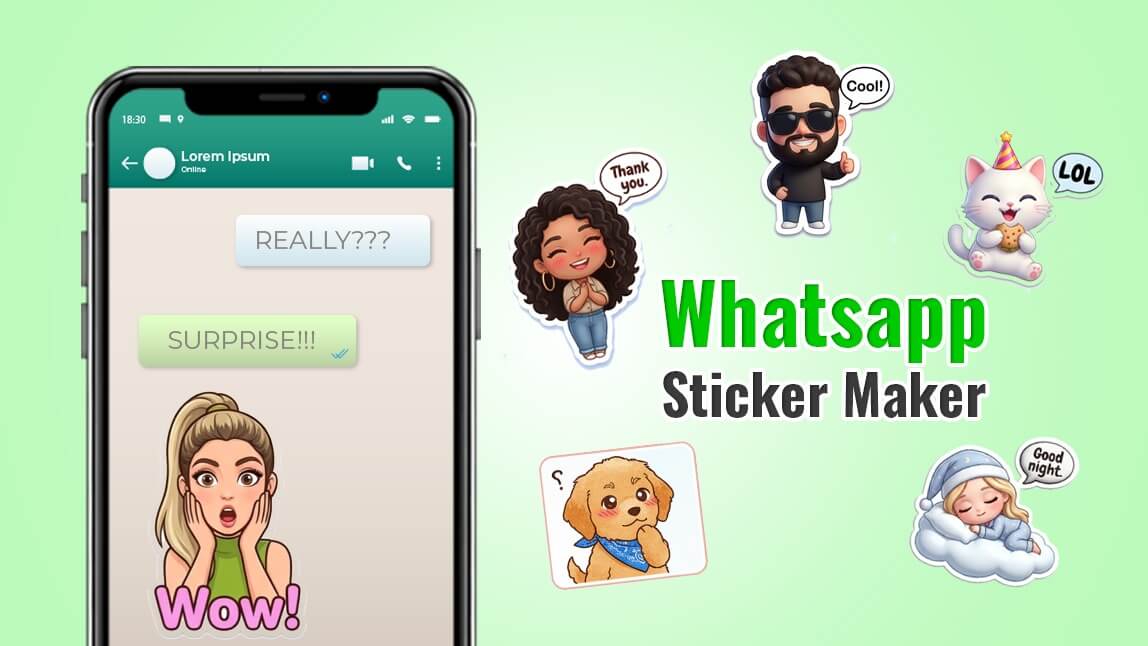
- Utilizzare il tuo dipinto come adesivo e invialo su WhatsApp o nei messaggi.
- Creare un collage
Consigli per Trasformare Foto in Disegno: Come Stilizzare una Foto al Meglio
I filtri foto AI fanno quasi tutto da soli, ma alcuni accorgimenti fanno la differenza tra un ritratto "carino" e uno che sembra davvero dipinto da un artista. Ecco cosa ha funzionato meglio per noi.
Scegli la Foto Giusta: Luce, Nitidezza e Sfondo
Per passare da foto a ritratto artistico, la qualità del file di partenza è decisiva. Preferisci foto con luce naturale e morbida (vicino a una finestra o all'aperto all'ombra), viso a fuoco e sfondo poco affollato. Evita foto molto compresse ricevute via chat, controluce forti e scatti mossi: l'AI tende ad amplificare i difetti invece di nasconderli, soprattutto negli stili a linea.
Abbina lo Stile all'Uso Finale
- Foto profilo e avatar social: filtro cartone animato, anime o pop art, perché restano leggibili anche in miniatura.
- Regalo o stampa da appendere: dipinto a olio o acquerello, che reggono meglio l'ingrandimento e hanno un aspetto più "da quadro".
- Biglietti, inviti e pagine da colorare: lo stile schizzo a matita, che dà linee pulite su fondo chiaro.
Ritocca Prima, Stilizza Dopo
Prima di applicare lo stile AI, usa gli strumenti di editing dell'app per modificare foto: ritaglia per avvicinare il soggetto, schiarisci leggermente le ombre e, se serve, elimina gli elementi di disturbo con la rimozione oggetti. Uno sfondo pulito si traduce in un dipinto più ordinato e in un soggetto più riconoscibile.
Come Stilizzare una Foto Senza Perdere Somiglianza
Se il risultato non ti somiglia, non cambiare subito stile: prova prima a rigenerare, poi a usare una foto più frontale. Gli stili molto astratti (pop art, impressionismo) cambiano di più i lineamenti; quelli più realistici (olio, schizzo) li conservano meglio. Per una serie coerente, ad esempio i ritratti di tutta la famiglia, usa lo stesso stile e foto scattate con luce simile.
Usa Foto Tue o con il Consenso delle Persone Ritratte
Quando crei immagini con intelligenza artificiale a partire da volti reali, usa foto tue o di persone che ti hanno dato il permesso, soprattutto se pensi di pubblicarle sui social. Per i bambini valuta sempre con attenzione cosa condividere online.
Da Foto a Disegno: App, Strumenti Online o Fai-da-Te? Il Confronto
Ci sono diversi modi per trasformare foto in disegno. Ecco come si confrontano i metodi più comuni, in base a quello che ci serviva davvero: velocità, controllo sul risultato e facilità d'uso.
| Metodo / Strumento | Ideale per | Da sapere |
|---|---|---|
| App YouCam AI Pro (AI Selfie) | Trasformare foto in disegno dallo smartphone in pochi tocchi, scegliendo tra tanti stili (olio, acquerello, cartone animato, schizzo) e rigenerando il risultato. | Il risultato dipende molto dalla foto di partenza; alcuni stili o funzioni avanzate possono richiedere l'abbonamento Premium. |
| Strumenti online YouCam: Da Foto a Cartone Animato e Generatore di Immagini Anime | Chi lavora da computer e vuole un filtro cartone animato, fumetto o anime senza installare nulla. | Funzionano dal browser con un sistema a crediti: alla registrazione ricevi crediti gratuiti. |
| Programmi di fotoritocco (Photoshop, GIMP) | Chi vuole controllo manuale totale su linee, texture e colori. | Richiedono tempo e un minimo di esperienza con livelli e filtri; Photoshop è a pagamento, GIMP è gratuito. |
| Disegno a mano o ricalco della foto | Un regalo davvero unico o un progetto creativo personale. | Serve abilità e molto più tempo; il risultato è irripetibile ma non modificabile con un tocco. |
Il nostro verdetto: per la maggior parte delle persone che cercano un'app che trasforma foto in disegno gratis, YouCam AI Pro è il punto di partenza più pratico: in pochi passaggi ottieni un ritratto artistico condivisibile e puoi rigenerarlo finché non ti convince. Se lavori al computer o vuoi soprattutto un effetto cartone animato o anime, gli strumenti online di YouCam sono l'alternativa più rapida. Photoshop, GIMP e il disegno a mano hanno senso solo se ti interessa il controllo creativo più della velocità.
Aggiornamento Ottobre 2026: Novità per Creare Immagini con Intelligenza Artificiale
Il mondo delle app per trasformare foto in disegno cambia in fretta. Ecco le novità recenti più utili per chi vuole stilizzare le proprie foto:
- Modalità anime in YouCam AI Pro (agosto 2026): con gli aggiornamenti 6.20.x la funzione Migliora Foto ha introdotto modalità AI dedicate a foto, testo e anime, e l'Agente AI ha aggiunto doodle a tema "ritorno a scuola" per trasformare le foto in disegni giocosi. Nelle note di settembre 2026 (versione 6.21) arrivano anche collage nell'Agente AI e il modello Seedance 2.5 per la funzione Da Immagine a Video. Fonte: App Store Italia, cronologia versioni di YouCam AI Pro, consultata il 20/10/2026.
- Modelli AI più coerenti (ottobre 2026): Google ha rilasciato Nano Banana 2.1, aggiornamento del suo modello per generare e modificare immagini, con maggiore coerenza dei soggetti tra più immagini e fino a 14 immagini di riferimento. È un segnale chiaro della direzione del settore: ritratti stilizzati sempre più fedeli e serie di immagini coerenti. YouCam AI Pro integra già modelli di terze parti come Nano Banana 2 nel suo Agente AI. Fonte: SmartWorld, 7 ottobre 2026.
Scarica YouCam AI Pro: Miglior App per Trasformare Foto in Disegno del 2026

YouCam AI Pro è diventata una scelta popolare per chi vuole trasformare foto in disegno o utilizzare la funzione da foto a disegno stilizzato.
Grazie ai suoi strumenti di editing avanzati, è possibile portare le foto a un livello superiore e creare immagini davvero uniche.
Quindi, perché non scaricare YouCam AI Pro oggi stesso e vedere con i tuoi occhi quanto sia facile trasformare foto in disegno AI? Inizia subito e non te ne pentirai!
Cosa Dicono gli Utenti
YouCam AI Pro — 4,7 su 5 su App Store Italia (13K valutazioni, dato di ottobre 2026). Vedi la scheda
“Trovo questa app bellissima per fare le foto e uso ormai solo questa!” — Patpac72, recensione App Store del 29/12/2019