 Version originale:


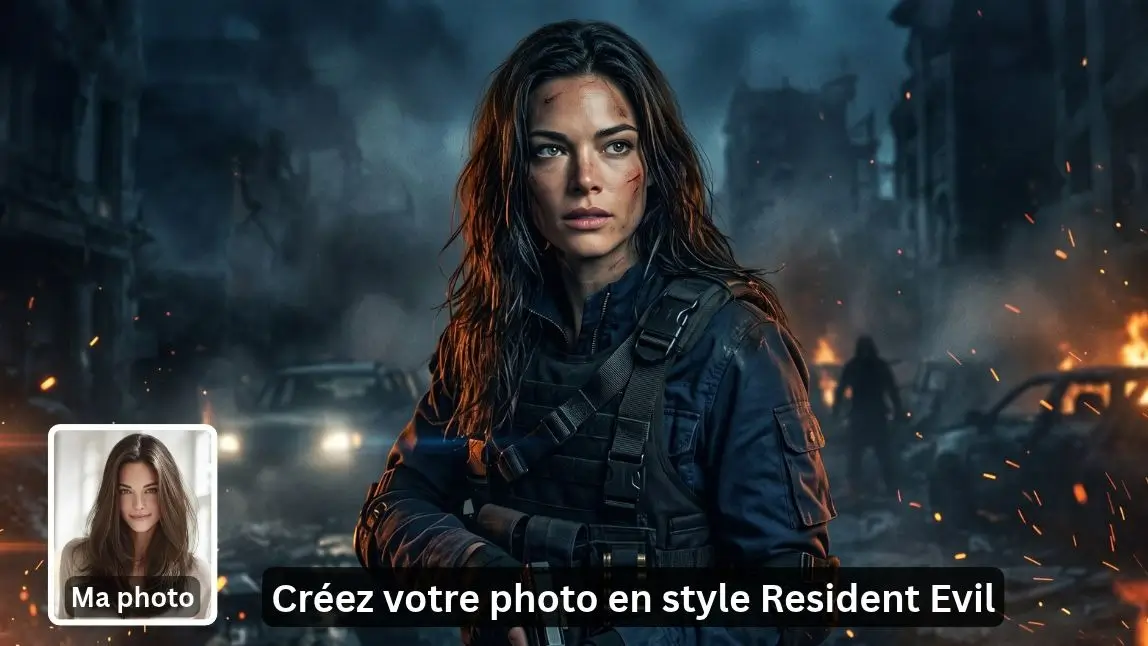
Pour vous voir en personnage de Resident Evil Requiem ou en affiche de film d'horreur, le plus simple est d'utiliser un filtre Resident Evil par IA : importez votre photo dans YouCam AI Pro (Image en Image), collez le prompt ci-dessous et l'IA recrée l'esthétique sombre et cinématographique de la saga. Voici le prompt, les 5 meilleures applications de filtres de jeux vidéo par IA et tout ce qu'il faut savoir sur le film Resident Evil sorti en 2026.

Transforme précisément cette photo en image hyperréaliste et cinématographique, dans le style exact de l'affiche promotionnelle de Resident Evil Requiem avec Leon S. Kennedy. La personne porte la tenue emblématique de Leon : blouson aviateur en cuir noir mat avec col en fourrure beige clair et fermeture éclair, t-shirt bleu marine ajusté à manches longues, pantalon cargo tactique noir coupe slim avec poches latérales, large ceinture tactique noire avec étui de pistolet sur la cuisse droite, chargeurs et lampe torche, gants tactiques noirs sans doigts et rangers noires. Décor sombre d'ancien bureau avec lustre, cadrage des genoux jusqu'au-dessus de la tête.
5 meilleures applications de filtres de jeux vidéo par IA pour un filtre Resident Evil gratuit
Voici les 5 applications les plus utilisées pour transformer un selfie en personnage de jeu vidéo, de l'effet PS2 rétro au rendu réaliste façon PS5.
#1 YouCam AI Pro : la meilleure application pour un filtre Resident Evil réaliste

YouCam AI Pro propose plusieurs outils de génération d'images. Sa fonction Image en Image est la plus adaptée au filtre Resident Evil : elle conserve vos traits tout en recréant l'univers, la tenue et l'éclairage du jeu.
Comment utiliser le filtre Resident Evil avec YouCam AI Pro
Étape 1. Importez votre photo

Ouvrez la fonction Image en Image et importez votre photo. Ajustez le poids de l'image avec le curseur : plus il est élevé, plus le résultat reste proche de votre visage d'origine.

Décrivez l'image souhaitée le plus précisément possible (tenue, décor, lumière, cadrage) pour que YouCam AI Pro obtienne le rendu de jeu vidéo voulu. Le prompt ci-dessus est un bon point de départ.
Étape 3. Choisissez le style Console Play

Pour un rendu de jeu vidéo, YouCam AI Pro propose le style Console Play, qui donne à vos photos l'aspect d'une cinématique de console, avec une touche d'horreur.
#2 Remini : le filtre de jeu vidéo PS2 en un clic

Surtout connue pour l'amélioration de photos, Remini propose aussi un filtre de jeu vidéo rétro simple et efficace. Voici comment l'utiliser :
Comment utiliser le filtre PS2 avec Remini
Étape 1. Ouvrez le filtre « GAME » dans la section « Discover New »
Étape 2. Importez votre photo
Importez un selfie ou la photo de votre choix.
Étape 3. Enregistrez la photo avec le filtre PS2
Comparez l'avant/après et enregistrez le résultat sur votre appareil.
#3 Meitu : un filtre de jeu vidéo rétro

Comment utiliser le filtre de jeu vidéo avec Meitu
Étape 1. Appuyez sur la bannière du filtre de jeu vidéo
Étape 2. Importez votre photo
Importez un selfie ou la photo de votre choix.
Étape 3. Appliquez le filtre
Faites défiler les filtres, repérez « #PS2 », appliquez-le puis enregistrez votre photo.
#4 AI Mirror : une collection de filtres de jeux vidéo

AI Mirror se distingue par sa large gamme de filtres IA, dont une collection de styles de jeux vidéo pour retrouver une ambiance rétro.
Comment utiliser les filtres de jeux vidéo avec AI Mirror
Étape 1. Appuyez sur la bannière des filtres de jeux vidéo
Étape 2. Choisissez le filtre de jeu qui vous plaît
Parcourez l'ensemble des filtres disponibles.
Étape 3. Importez votre photo
Importez un selfie ou la photo de votre choix.
Étape 4. Enregistrez la photo avec le filtre IA
Appliquez le filtre puis enregistrez le résultat.
#5 Replicate : à l'origine du filtre PS2 viral

La tendance du filtre PS2 est partie de Replicate, une plateforme qui héberge des modèles d'IA open source. Plus technique que les applications mobiles, elle offre aussi davantage de contrôle sur le résultat.
Comment utiliser le filtre PS2 avec Replicate
Étape 1. Rendez-vous sur Replicate.
Étape 2. Ouvrez le modèle fofr/face-to-many et importez votre photo.
Étape 3. Dans la section Style, choisissez l'option « video game ».
Étape 4. Dans le champ Prompt, saisissez : « pixelated glitchart of close-up of {subject}, ps2 playstation psx gamecube game gta, dreams screencapture, bryce 3d --style ddCHhSumaNyOrL1Q ».
Étape 5. Cliquez sur Run pour lancer la génération.
Comment obtenir le filtre Resident Evil sur TikTok
Étape 1. Trouvez le filtre Resident Evil sur TikTok

Ouvrez TikTok et tapez « Resident Evil filter » dans la barre de recherche. Choisissez le filtre ou le modèle le plus utilisé.
Étape 2. Appliquez le filtre Resident Evil

Appuyez sur « Try this template » au-dessus du nom d'utilisateur, puis sur « Use template in CapCut ». Importez votre vidéo ou votre photo : le filtre s'applique immédiatement.
Étape 3. Enregistrez et partagez votre vidéo Resident Evil

Exportez votre transformation, ajoutez si besoin musique, texte ou effets, puis publiez-la avec des hashtags pertinents comme #residentevil #residentevilrequiem #residentevilfilter #ps5filter.
Le film Resident Evil (2026) : ce qu'il faut savoir
La saga a fait son retour au cinéma avec Resident Evil, réalisé par Zach Cregger (Weapons), qui l'a coécrit avec Shay Hatten. Le film est sorti en France le 16 septembre 2026 (Sortiraparis) et le 18 septembre aux États-Unis.
- Une histoire originale : Bryan (Austin Abrams), un coursier médical, accepte une livraison de nuit vers un hôpital isolé de Raccoon City et se retrouve plongé au cœur d'une épidémie. Le film ne suit pas les héros des jeux comme Leon S. Kennedy ou Jill Valentine.
- Le casting : Austin Abrams, Paul Walter Hauser, Kali Reis et Zach Cherry.
- Le lien avec les jeux : l'action se déroule à Raccoon City, en parallèle des événements de Resident Evil 2, avec Umbrella et des créatures inspirées de la série.
Pour une photo dans l'esprit du film, adaptez le prompt : « rue enneigée de Raccoon City la nuit, coursier médical avec une glacière, lumière de gyrophare, ambiance de film d'horreur ».
Conseils pour une photo façon affiche Resident Evil
- Partez d'une photo nette : visage de face ou de trois quarts, bien éclairé, sans lunettes de soleil, pour que l'IA garde vos traits.
- Adoptez la pose de l'affiche : buste légèrement tourné, regard fixe vers l'objectif ou vers le hors-champ, mâchoire serrée.
- Précisez la lumière dans le prompt : « éclairage latéral froid », « lampe torche », « contre-jour » renforcent l'ambiance survival horror.
- Décrivez le cadrage : « des genoux jusqu'au-dessus de la tête » pour une affiche, « gros plan » pour un portrait.
- Jouez sur le poids de l'image : augmentez-le si le visage s'éloigne trop du vôtre, baissez-le pour un rendu plus stylisé.
- Complétez l'univers : pour un look zombie en photo, essayez aussi nos filtres Halloween populaires.
Comparatif des applications de filtre Resident Evil
| Outil | Type de rendu | Personnalisation | Idéal pour |
|---|---|---|---|
| YouCam AI Pro | Réaliste et cinématographique (Image en Image, style Console Play) | Élevée : prompt, poids de l'image, style | Une affiche façon Resident Evil Requiem |
| Remini | Filtre de jeu vidéo PS2 | Faible : un clic | Un effet rétro immédiat |
| Meitu | Filtre de jeu vidéo rétro | Faible | Suivre la tendance PS2 |
| AI Mirror | Collection de filtres de jeux vidéo | Moyenne : choix du style | Comparer plusieurs styles de jeux |
| Replicate | Modèle face-to-many (PS2) | Élevée, mais technique | Les utilisateurs avancés |
Notre verdict
Pour ressembler à un personnage de Resident Evil Requiem ou à une affiche du film, YouCam AI Pro est le meilleur choix : c'est la seule option de ce comparatif qui combine prompt détaillé, conservation du visage et rendu réaliste. Remini et Meitu suffisent pour un filtre PS2 rétro en un clic, et Replicate s'adresse à ceux qui veulent tout régler eux-mêmes.
YouCam AI Pro : l'avis des utilisateurs
YouCam AI Pro est notée 4,1/5 sur l'App Store français (127 notes). Deux avis d'utilisateurs français :
« Suite à recommandation, j'ai utilisé cette application qui m'a totalement bluffé. » — Samninety Seven, App Store France
« C'est un outil très puissant permettant de faire des retouches photos ou de créer une image à partir d'une esquisse » — Melinor, App Store France
Conclusion : quel filtre Resident Evil choisir ?
Pour une photo façon affiche de Resident Evil Requiem, avec un visage fidèle et une tenue détaillée, YouCam AI Pro est le meilleur choix grâce à Image en Image et au prompt fourni plus haut. Remini, Meitu et AI Mirror conviennent pour un effet PS2 rétro en un clic, Replicate pour les utilisateurs avancés, et TikTok pour une vidéo à partager.
Entre la sortie de Resident Evil Requiem en février 2026 et celle du film de Zach Cregger en septembre, la saga n'a jamais été aussi présente : c'est le moment idéal pour tenter votre propre transformation.
Plus d'idées de filtres de jeux vidéo par IA
- Comment essayer le filtre IA Fallout pour un style jeu vidéo rétro
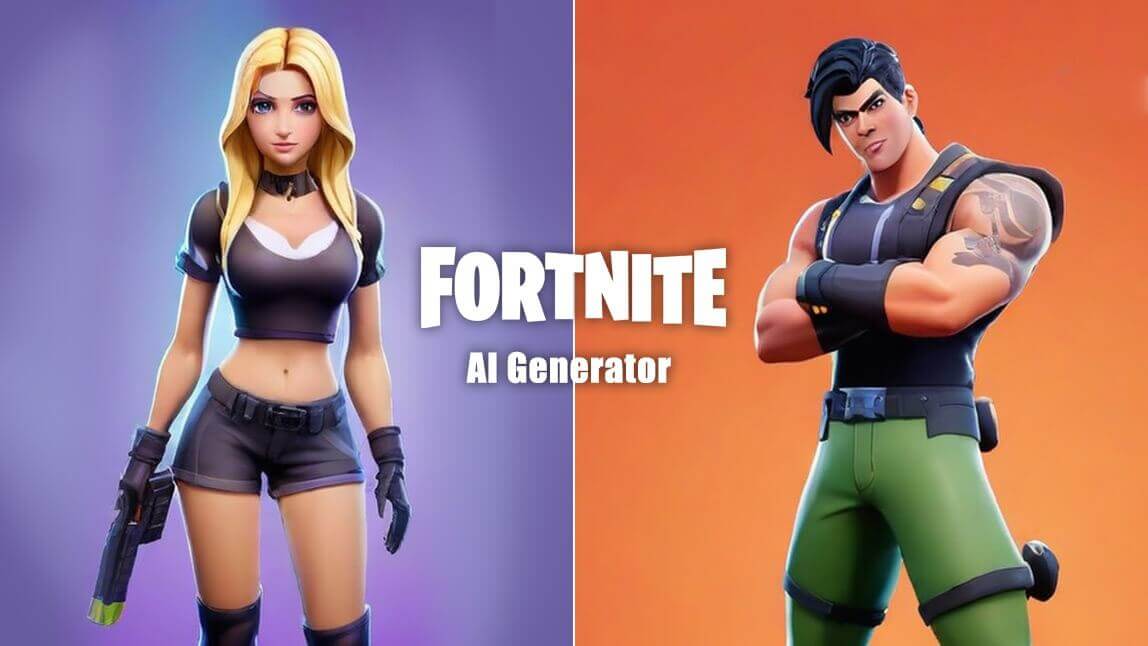
- Comment utiliser un générateur de personnage Fortnite avec IA
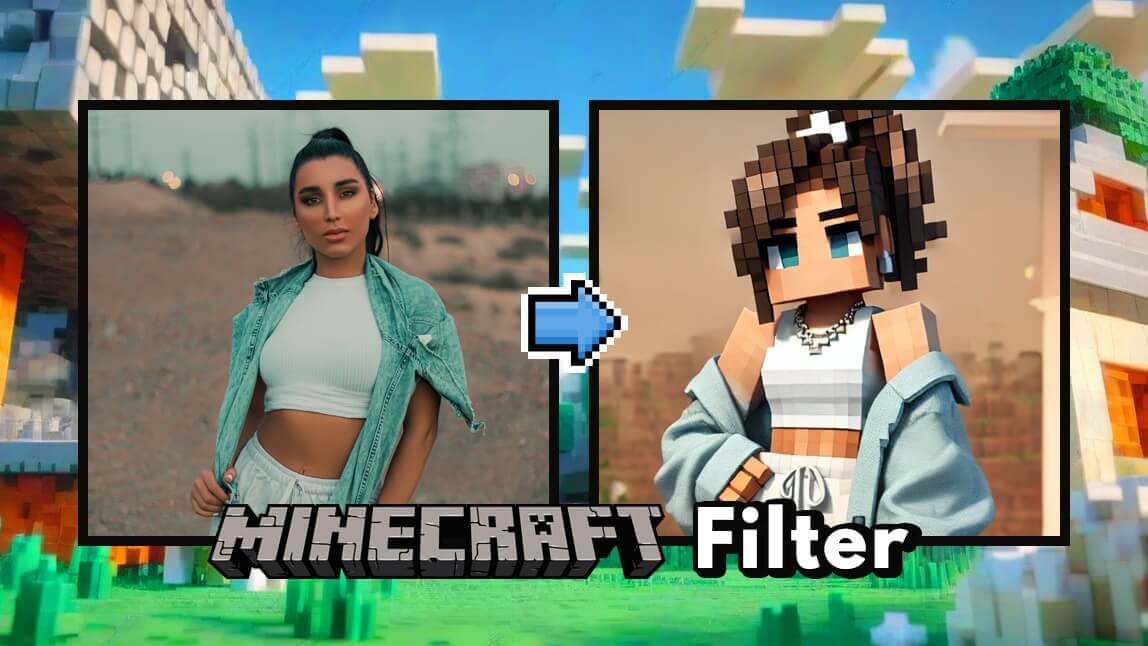
- Filtre Minecraft IA : comment se transformer en perso du film Minecraft
FAQ : filtre Resident Evil
Comment se transformer en personnage de Resident Evil ?
Importez votre photo dans la fonction Image en Image de YouCam AI Pro, collez un prompt décrivant la tenue et le décor du personnage (par exemple Leon S. Kennedy), puis générez l'image. Ajustez le poids de l'image pour garder vos traits.
Quel prompt utiliser pour un filtre Resident Evil Requiem ?
Décrivez le style d'affiche, la tenue (blouson en cuir à col fourré, équipement tactique), le décor sombre et le cadrage. Le prompt complet proposé en début d'article fonctionne directement.
Quand est sorti le film Resident Evil de 2026 ?
Le film réalisé par Zach Cregger est sorti au cinéma en France le 16 septembre 2026, et le 18 septembre 2026 aux États-Unis.
Qui joue dans le film Resident Evil de 2026 ?
Austin Abrams tient le rôle principal de Bryan, un coursier médical, aux côtés de Paul Walter Hauser, Kali Reis et Zach Cherry. Le film raconte une histoire originale, sans les héros des jeux.
Quand est sorti Resident Evil Requiem ?
Resident Evil Requiem, neuvième épisode principal de la saga, est sorti le 27 février 2026 sur PC, PS5, Xbox Series et Nintendo Switch 2. On y incarne Grace Ashcroft et Leon S. Kennedy.
Comment trouver le filtre Resident Evil sur TikTok ?
Tapez « Resident Evil filter » dans la recherche TikTok, choisissez le modèle le plus utilisé, puis appuyez sur « Try this template » et « Use template in CapCut » pour l'appliquer à votre vidéo ou photo.