 Version originale:


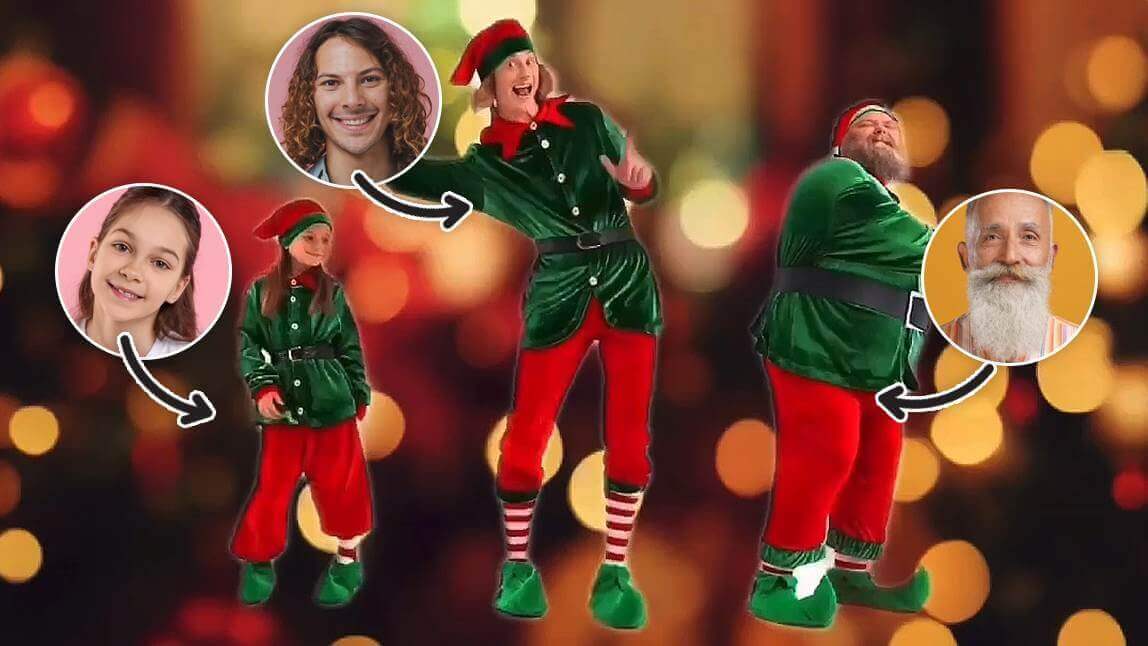
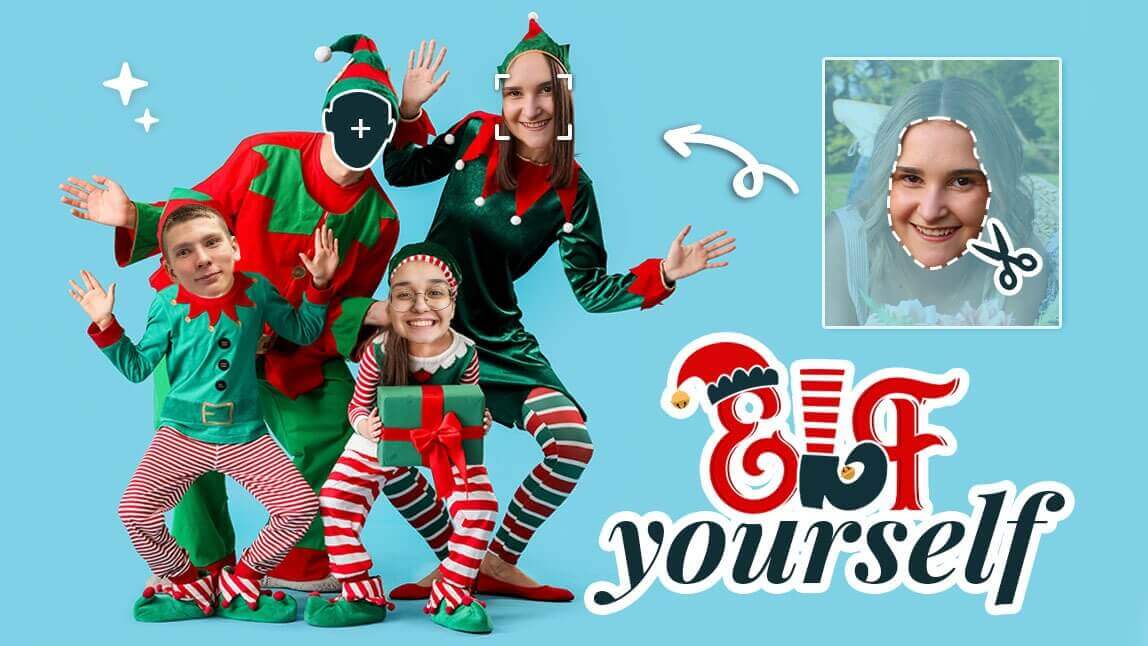
Pour créer une vidéo de lutin de Noël dansant avec votre visage, YouCam AI Pro fonctionne en deux étapes simples et amusantes. Commencez par transformer votre photo en lutin, puis animez-la pour obtenir une vidéo festive parfaite à partager pendant les fêtes.
| Sommaire |
|---|
Elf yourself : comment créer une vidéo de lutin dansant ?
Étape 1 : Transformer votre photo en lutin de Noël

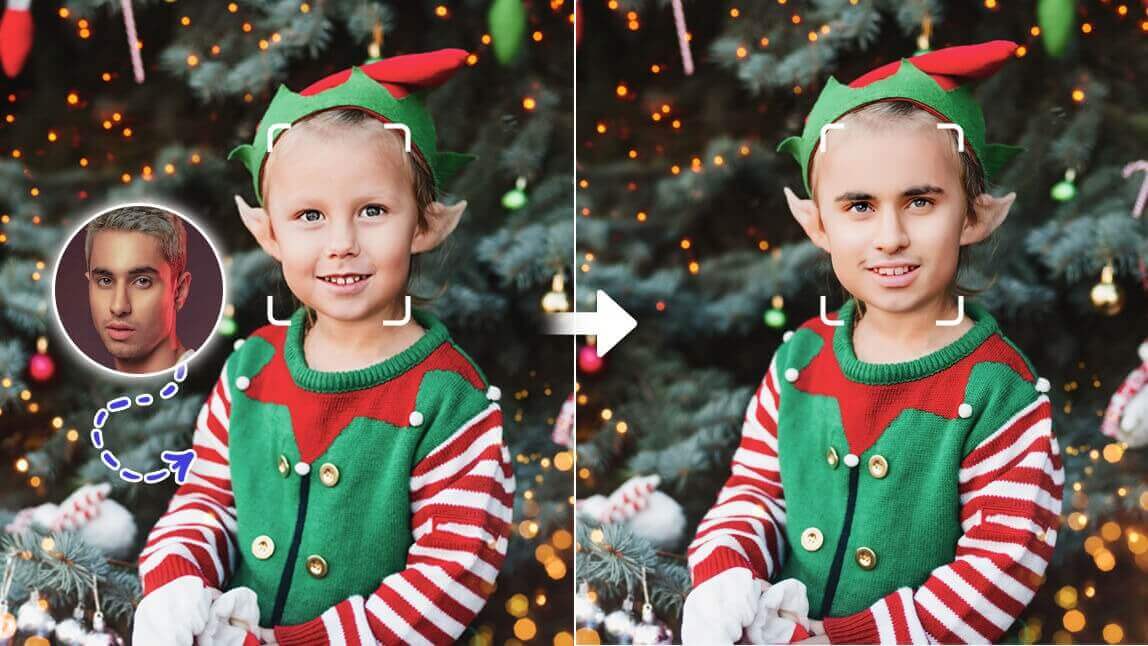
Avant de créer votre vidéo, commencez par convertir votre photo en image de lutin de Noël. Dans YouCam Video, utilisez la fonction Image en Image IA pour appliquer un style lutin à votre visage : bonnet de Noël, costume vert, oreilles pointues et ambiance festive.
Comment transformer votre photo en photo de lutin ?

- Étape 1 : Ouvrez YouCam AI Pro et importez la photo que vous souhaitez transformer en lutin de Noël.
- Étape 2 : Cliquez sur Image IA, puis sélectionnez l’option Image en Image pour modifier votre photo.
- Étape 3 : Ecrivez un prompt simple comme : « Transforme moi en lutin de Noël ».
- Étape 4 : Lancez la génération. En quelques secondes, votre photo est transformée en lutin festif. Il ne vous reste plus qu’à l’enregistrer pour l’utiliser ensuite dans une vidéo.
Étape 2 : Créer une vidéo de lutin dansant à partir de votre image
Une fois votre image de lutin prête, passez à la magie ! Utilisez la fonction Image en Vidéo IA de YouCam AI Pro pour transformer votre lutin en personnage dansant style elf yourself.
Comment transformer sa photo en vidéo de lutin dansant ?
- Étape 1 : Importez votre image de lutin dans YouCam AI Pro, puis allez dans Vidéo IA et sélectionnez Image en Vidéo.
- Étape 2 : Choisissez un modèle de vidéo IA selon le rendu souhaité, comme Kling, YouCam (avec audio) ou VEO (avec audio).
- Étape 3 : Écrivez un prompt de danse, par exemple : « Fais-moi danser de gauche à droite, lutin dansant ».
- Étape 4 : Lancez la génération, puis enregistrez votre vidéo de lutin dansant une fois le rendu terminé.
Résultat : une vidéo de lutin dansant personnalisée, amusante et idéale pour les réseaux sociaux, les messages de Noël ou simplement pour faire rire vos proches.
Bonus : créez votre carte vidéo de Noël en lutin
Avec YouCam AI Pro, transformez votre photo en lutin de Noël et animez-la pour créer une carte vidéo festive unique à partager avec vos amis et votre famille.
Astuce : Pour créer ce type de carte avec texte en français, vous devez utiliser le modèle IA "Nano Banana Pro" lorsque vous utiliser le générateur d'image IA et la fonctionnalité Image en image !