


 Autor:



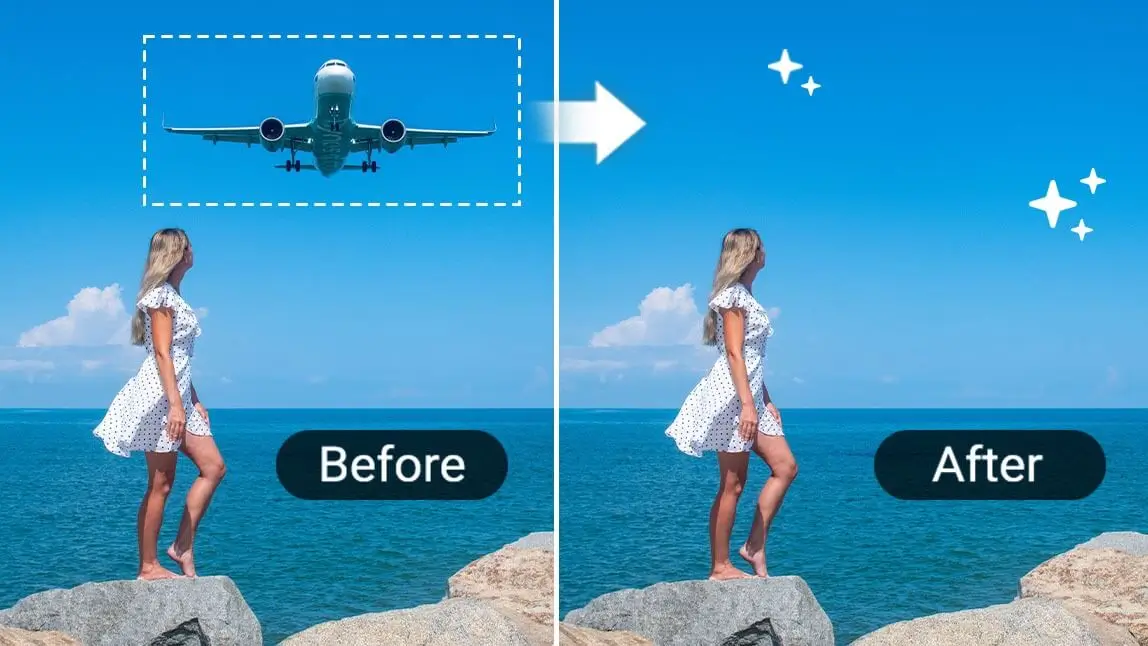
Eliminar objetos no deseados, personas, marcas de agua y texto de las fotos es algo que todos necesitamos de vez en cuando.
Con un borrador de objetos para fotos, puedes eliminar elementos no deseados sin esfuerzo y conservar la calidad de tu imagen: ¡rápido y fácil!
Sigue leyendo para descubrir cómo borrar objetos y elementos de las fotos de forma natural con IA, todo desde tu iPhone.
Tabla de Contenido
- ¿Puedo eliminar objetos de una foto en iPhone sin una app?
- El mejor borrador de objetos con IA para iPhone en 2026
- Cómo eliminar objetos de fotos en iPhone en 3 pasos
- Eliminar objetos de imágenes: mejores casos de uso
- Conclusión: el mejor borrador de objetos para iPhone
- Preguntas frecuentes sobre el borrador con IA
¿Puedo eliminar objetos de una foto en iPhone sin una app?
Para quienes quieren eliminar objetos de una foto en iPhone sin usar una app, la primera pregunta es: ¿el iPhone tiene un borrador de fotos integrado?
¡La respuesta es sí!
De hecho, desde que Apple lanzó su nueva función de borrador de objetos, la gente la ha comparado con la herramienta Limpiar de iOS 18, Magic Editor de Pixel y el borrador de objetos de Samsung.

Fuente: Apple Newsroom
Sin embargo, tendrás que actualizar a iOS 18.1 para usar la función "Limpiar", que se lanzó oficialmente el 28 de octubre de 2024. Además, necesitas un iPhone 15 Pro, iPhone 15 Pro Max o posterior con Apple Intelligence para usar el nuevo borrador de objetos.
Así funciona:
- Abre la app Fotos y elige la imagen que quieres editar.
- Toca Editar en la parte inferior y luego toca Limpiar a la derecha.
- La primera vez que lo uses, tendrás que esperar a que el celular descargue el modelo y prepare la limpieza.
- Tu foto será analizada y es posible que los objetos se destaquen automáticamente. Tócalos para eliminarlos.
- También puedes usar tu dedo para resaltar, tocar o rodear el objeto o la persona que quieres eliminar.
- Tu iPhone borrará automáticamente el objeto y rellenará el área.
@macrumors 🤯 The latest iOS 18.1 beta includes a new Apple Intelligence feature for the Photos app. Clean Up can be used to remove distracting objects from the background of a photo while leaving the subject of the image intact.
♬ Bye Bye Bye - From Deadpool and Wolverine Soundtrack - *NSYNC
Lo mejor del borrador de objetos del iPhone es que funciona sin conexión, mientras que el de Samsung necesita Internet para eliminar elementos. Sin embargo, con conexión a Internet, el borrador de objetos con IA suele poder realizar eliminaciones más complejas.
¿Qué pasa si mi iPhone no tiene un borrador de objetos?
Si tu iPhone no tiene una función integrada para borrar objetos como el mío, no te preocupes: ¡todavía tienes otras opciones! Algunos modelos de iPhone o versiones de iOS más antiguos, como mencionamos antes, quizá no sean compatibles con esta función. Por ejemplo, el mío es un iPhone 12 Pro, todavía resistente y funcionando muy bien.
En este caso, también puedes usar apps de terceros como YouCam Enhance para eliminar objetos o personas no deseados de tus fotos.
Para borrar objetos online, prueba YouCam Online Editor y elimina objetos sin una app.
El mejor borrador de objetos con IA para iPhone en 2026
Con una potente función para borrar objetos, la app gratis YouCam Enhance cambia por completo el juego y te permite eliminar elementos no deseados de las fotos fácilmente con solo tocar la pantalla.

▲ Antes y después del borrador de objetos de YouCam Enhance
Con su función de borrador de objetos con IA, YouCam Enhance puede lograr un resultado natural de antes y después al borrar objetos de las fotos. Además, al ser un mejorador de fotos con IA, te ayuda a mantener la nitidez y la calidad de tu imagen después de la edición.
Ya sea que tengas fotos con muchos turistas de fondo, escritorios desordenados con pañuelos y botellas, o reflejos en los lentes, la herramienta para borrar fotos puede eliminar fácilmente las áreas seleccionadas con precisión y sin imperfecciones.

Mejorador de fotos IA
Borrador de objetos gratis en iPhone.
Elimina objetos de tus fotos.
Cómo eliminar objetos de una foto en iPhone en 3 pasos
Ahora, veamos cómo YouCam Enhance logra borrar objetos sin dejar rastros:
Paso 1: Sube tu foto
Al abrir YouCam Enhance, empieza importando la imagen que quieres editar. Elige la foto de tu galería para comenzar.
Paso 2: Selecciona el objeto que quieres borrar

Por ejemplo, queremos eliminar la botella verde en la parte inferior derecha de la imagen.
Busca la herramienta de borrador de objetos y pinta sobre la botella con el control deslizante para ajustar el tamaño del pincel del borrador de fotos. Para borrar áreas más grandes, aumenta el tamaño del pincel y cubre todo el objeto para que la IA lo elimine y rellene el fondo de forma natural.
Paso 3: Guarda tu foto

Después de borrar el objeto de tu foto, es momento de guardar y compartir el resultado editado. ¡O empieza a borrar otro objeto!
Mejorador de fotos IA
Borrador de objetos gratis en iPhone.
Elimina objetos de tus fotos.
Elimina objetos de fotos: mejores casos de uso
#1 Borra el reflejo de los lentes de las fotos

Con el borrador de objetos de YouCam Enhance, puedes quitar fácilmente los lentes o sus reflejos en las fotos. Gracias a la IA, la app YouCam Enhance rellenará de forma generativa las partes eliminadas, incluso rostros humanos.

#2 Borra texto o marcas de agua

Ya sea para eliminar marcas de agua por privacidad, crear presentaciones más limpias o reutilizar una imagen, el borrador de fotos con IA puede quitar fácilmente elementos no deseados de tus fotos en segundos.
#3 Borra personas de las fotos

Claro que puedes eliminar turistas, personas que se atraviesan en la foto o cualquier persona del fondo con la app de borrador de objetos con IA. ¡El resultado será tan natural que nadie notará que tu foto fue retocada!
#4 Elimina objetos grandes de las fotos

Si quieres eliminar algo grande de tu foto, como autos, cables eléctricos o incluso una casa, YouCam Enhance puede hacerlo sin problemas y sin dejar rastro.
#5 Elimina filtros de Snapchat de una foto guardada

El borrador de objetos de YouCam Enhance también te permite quitar stickers o filtros de una foto guardada. Por ejemplo, puedes eliminar un filtro de Snapchat de tu foto fácilmente. La tecnología de relleno generativo no dejará ningún rastro de edición tras eliminarlo.
Conclusión: prueba el mejor Borrador de objetos para iPhone en 2026
En conclusión, la app YouCam Enhance es una de las mejores apps para borrar objetos en iPhone gracias a su increíble efecto de eliminación con IA. Puedes borrar personas fácilmente y objetos de tus fotos, incluidas sombras no deseadas, arrugas en la ropa e incluso manchas de sudor.
¿Quieres quitar lentes de las fotos? ¿O corregir ojos brillantes? ¡Sin problema! La mejor app para limpiar fotos, YouCam Enhance, ¡puede hacerlo todo! Limpia tus fotos fácil e instantáneamente con su práctico borrador de objetos con IA.
¡Descarga la app gratis hoy y pruébala tú misma!
Acerca del equipo editorial

El equipo editorial de PERFECT Corp.
Somos un equipo de expertos en apps de edición de fotos y videos. Nuestro objetivo es ofrecerte contenido atractivo, desde increíbles ediciones de selfies hasta efectos de video que llaman la atención. Cubrimos las últimas tendencias y compartimos tips especializados para ayudarte a dominar la creación digital.
Preguntas frecuentes sobre el Borrador con IA
¿Cómo eliminar objetos de una foto en iPhone gratis?
Descarga la app gratis YouCam Enhance, importa tu foto, selecciona el borrador de objetos y pinta sobre lo que quieres eliminar. La IA borra el objeto y rellena el fondo de forma natural. Si tu iPhone es compatible, también puedes usar la función "Limpiar" de iOS 18.1 desde la app Fotos.
¿Puedo quitar personas de una foto con YouCam Enhance?
Sí. Con el borrador de objetos con IA puedes eliminar personas de una foto, como turistas o alguien que se atravesó en la imagen. Solo pinta sobre la persona y la app rellenará el área para que la foto se vea natural.
¿El borrador de objetos afecta la calidad de la foto?
No debería. YouCam Enhance rellena de forma generativa el área eliminada para que la imagen se vea natural. Además, como es un mejorador de fotos con IA, te ayuda a mantener la nitidez y la calidad de tu imagen después de editarla.