 Autor:


Wir sehen auf Social Media immer wieder makellose Selfies von Models und Influencern.
Dabei vergessen wir schnell, dass diese Bilder oft bearbeitet sind, denn auch Stars haben manchmal mit Akne, Rötungen, trockener Haut und anderen Hautproblemen zu kämpfen.
Promis lösen das Problem jedoch ganz einfach, indem sie ihre Fotos retuschieren - und das kannst du jetzt auch!

Mit den Bearbeitungswerkzeugen der kostenlosen Selfie-App YouCam Makeup kannst du deine Fotos mit wenigen Klicks retuschieren.
| Inhalt |
|---|
YouCam Makeup: Die beste Selfie-App zum Fotos retuschieren
YouCam Makeup bietet alles, was du brauchst, um deine Selfies zu retuschieren. Es ist die beste App, um Pickel und alles andere zu entfernen, was dich stört und trotzdem ein natürliches Ergebnis zu erhalten. Die KI-Technologie der App erkennt Rötungen, Augenringe, Akne und viele andere Hautprobleme. Mit seinen intelligenten Werkzeugen kannst du genau auswählen, wie du dein Foto retuschieren möchtest.
YouCam Makeup verfügt über alle Werkzeuge, die du benötigst, um deine Selfies zu retuschieren. Außerdem kannst du mit der App mit vielen weiteren Funktionen experimentieren. Füge zum Beispiel Makeup-Effekte oder bunte Haarfarben hinzu, um ausgefallene Selfies zu kreieren.

Lies weiter, um zu erfahren, wie du mit der besten Selfie-App YouCam Makeup deine Fotos retuschieren kannst.
Fotos retuschieren mit den 5 besten Werkzeugen
Mit YouCam Makeup ist es ganz einfach, Hautunreinheiten zu entfernen. Lade zunächst die kostenlose YouCam Makeup-App herunter, die sowohl für iPhone als auch für Android verfügbar ist. Tippe dann auf Foto-Makeup und wähle ein Selfie aus, das du bearbeiten möchtest. YouCam Makeup bietet unzählige Funktionen und Werkzeuge, mit denen du deine Selfies bearbeiten kannst. Entdecke jetzt die fünf beliebtesten Funktionen, um deine Fotos zu retuschieren!
1. Fotos retuschieren: Pickel und Akne entfernen

Um Pickel und Akne zu entfernen, kannst du einfach den intelligenten Akne-Entferner verwenden. Du findest die Funktion unter “Retusche/Gesicht”. Das Werkzeug von YouCam Makeup analysiert deine Haut und entfernt Muttermale, Akne und andere Hautunreinheiten.
Du kannst die Vorher-Nachher-Option in der oberen rechten Ecke verwenden, um dein Originalfoto mit dem retuschierten Ergebnis zu vergleichen.
2. Fotos retuschieren: Ungleichmäßigen Hautton bearbeiten
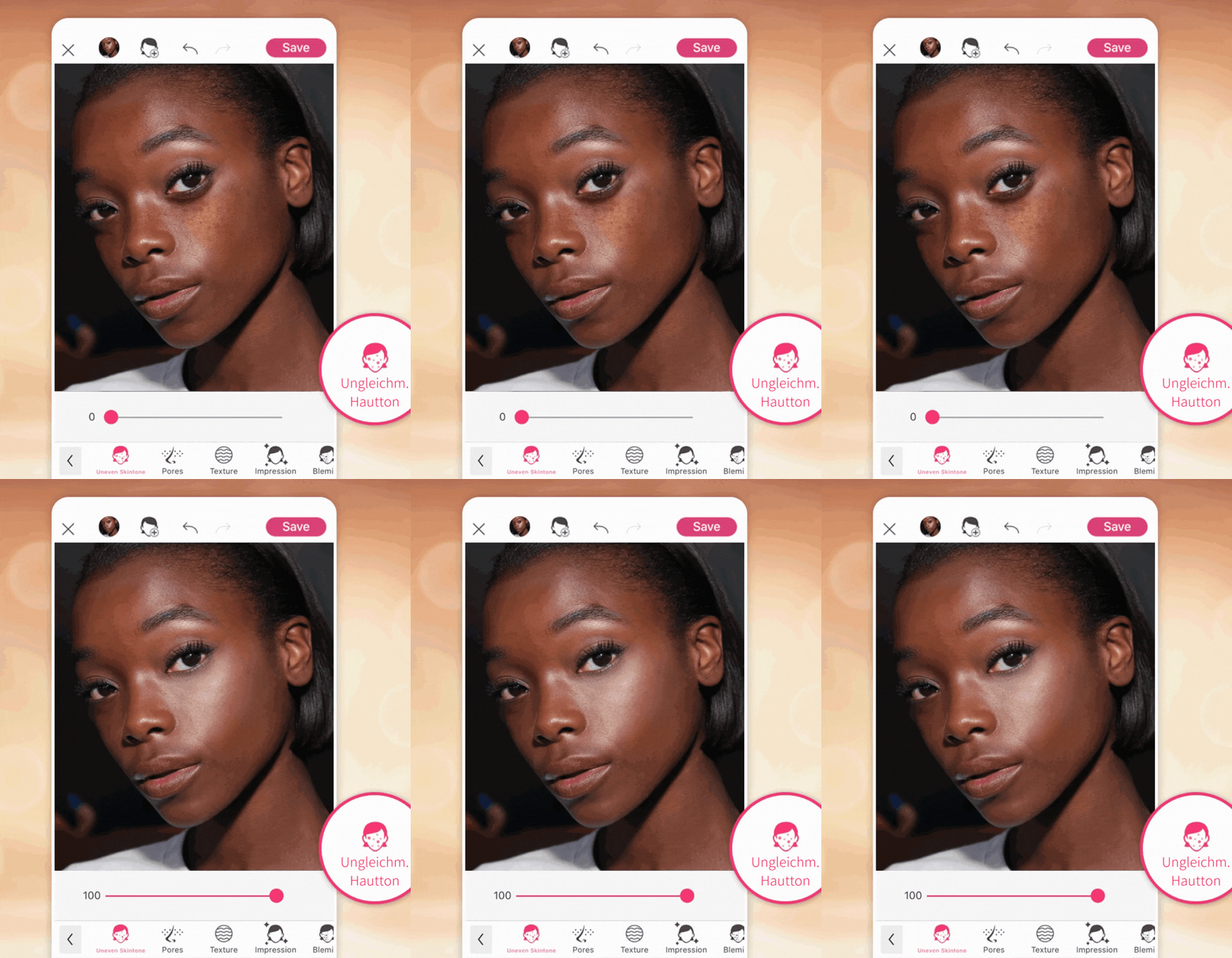
Wenn du einen ebenmäßigeren Hautton möchtest, kannst du ebenfalls YouCam Makeup verwenden. Scrolle dafür zur Funktion “Ungleichmäßiger Hautton”. Die App analysiert dann deine Haut und korrigiert automatisch den Hautton deines Gesichts. Die Funktion entfernt:
- Dunkle Flecken
- Trockene Stellen
- Unebene Bereiche
- Narben
Verwende den Schieberegler am unteren Bildschirmrand, um auszuwählen, wie viel Korrektur angewandt werden soll. Du musst nicht jeden Makel verschwinden lassen, um ein schönes Selfie zu haben. Mit YouCam Makeup kannst du ganz individuell einstellen, wie stark du deine Haut bearbeiten möchtest.
3. Fotos retuschieren: Rötungen im Gesicht entfernen

Wenn deine Haut zu Rötungen neigt, hilft dir YouCam Makeup, sie aufzuhellen oder zu entfernen. Die KI-Technologie analysiert automatisch deine Haut und entfernt erkannte Rötungen an Wangen, Stirn, Nase, Kinn und anderen Bereichen.
Verwende den Schieberegler, um auszuwählen, wie viel Rötung du entfernen möchtest. Du kannst auch nur bestimmte Bereiche zum Retuschieren auswählen. Wenn du das Probe-Abo nutzt, kannst du auch die Premium-Funktionen von YouCam Makeup ausprobieren, um noch mehr Werkzeuge zum Entfernen von Rötungen zu nutzen.
4. Fotos retuschieren: Haut glätten

Das Werkzeug analysiert deine Haut auf Unebenheiten und korrigiert diese automatisch. Wähle aus, welche Bereiche etwas mehr Retusche benötigen und passe das Tool dementsprechend an, um sicherzustellen, dass YouCam Makeup die richtigen Stellen retuschiert. Mit dem Schieberegler kannst du wählen, wie viel Glättung deine Haut benötigt, um natürlich und ebenmäßig auszusehen.
5. Fotos retuschieren: Intelligenter Concealer

Vielleicht möchtest du nur ein paar Stellen nachbessern, ohne den Effekt auf dein ganzes Gesicht zu übertragen. Wähle das Concealer-Werkzeug aus und passe mit dem Schieberegler an, wie stark du deine Haut abdecken möchtest.
Nutze die Vorher-Nachher-Funktion in der oberen rechten Ecke, um den Unterschied zu sehen, den der Effekt bewirkt hat.
Fotos retuschieren mit der besten Selfie-App
Jetzt weißt du, wie du deine Haut für ein perfektes Ergebnis retuschieren kannst. Verwende die intelligenten Werkzeuge von YouCam Makeup, um deine Haut zu glätten, Pickel zu entfernen, Makeup hinzuzufügen und mehr! Lade YouCam Makeup jetzt für iOS oder Android herunter und leg los!

- Koreanisches Makeup: Looks mit Makeup-App ausprobieren
- Finde den perfekten Winged Eyeliner-Look mit App
- Finde die beste Augenbrauenform für dein Gesicht